Qué podés configurar
En un flujo podés:- Definir filtros generales para decidir qué carritos o compras activan el flujo.
- Crear una o varias variantes de mensaje.
- Activar o pausar variantes sin eliminar el mensaje.
- Editar el texto y agregar variables como [NombreComprador], [Productos], [Link], [Cupon], [ValorCupon] o [Total].
- Enviar el link de compra como variable [Link] dentro del texto o como Botón automático.
- Agregar filtros propios a cada variante.
- Elegir cupones por variante.
- Medir envíos, conversión y ventas recuperadas para detectar qué variante funciona mejor.
Flow Pedido preparado
Alerti crea el Flow Pedido preparado con un mensaje predeterminado y lo deja pausado. Esto también aplica a tiendas existentes cuando reciben la migración: el Flow no empieza a enviar hasta que lo revisás y lo activás. El mensaje predeterminado es:[Link] se reemplaza dentro del texto. Con Meta API, Alerti quita
esa variable del cuerpo y configura Ver compra como botón para que la
plantilla sea válida; el contenido visible restante es el mismo.
Este Flow se dispara cuando Tiendanube marca como preparado un pedido con envío
a domicilio o por correo. Los pedidos con retiro en sucursal o punto de retiro
siguen usando el Flow Listo para retirar, por lo que no reciben ambos
mensajes. Si Tiendanube no informa un tipo de envío reconocido, Alerti no envía
ninguno de esos avisos hasta recibir un estado válido.
Alerti identifica internamente
ship y delivery como envío, y branch y
pickup-point como retiro. Otros valores se omiten para evitar avisos
incorrectos.Avisar solo si el pedido lleva un tiempo pendiente
En Cuándo se dispara, podés agregar la condición Minutos desde la compra. Definí cuántos minutos deben haber pasado desde que se realizó el pedido. Alerti envía el aviso únicamente si, cuando Tiendanube marca el pedido como preparado, ya se cumplió ese tiempo. Si se prepara antes, no envía el mensaje ni lo deja programado para más adelante.1. Definí cuándo se dispara el flujo
El primer bloque define qué carritos o compras entran al flujo. Si no agregás condiciones, el flujo se ejecuta para todos los casos del evento. En carrito abandonado, por ejemplo, sin condiciones significa que todos los carritos abandonados pueden entrar al flujo.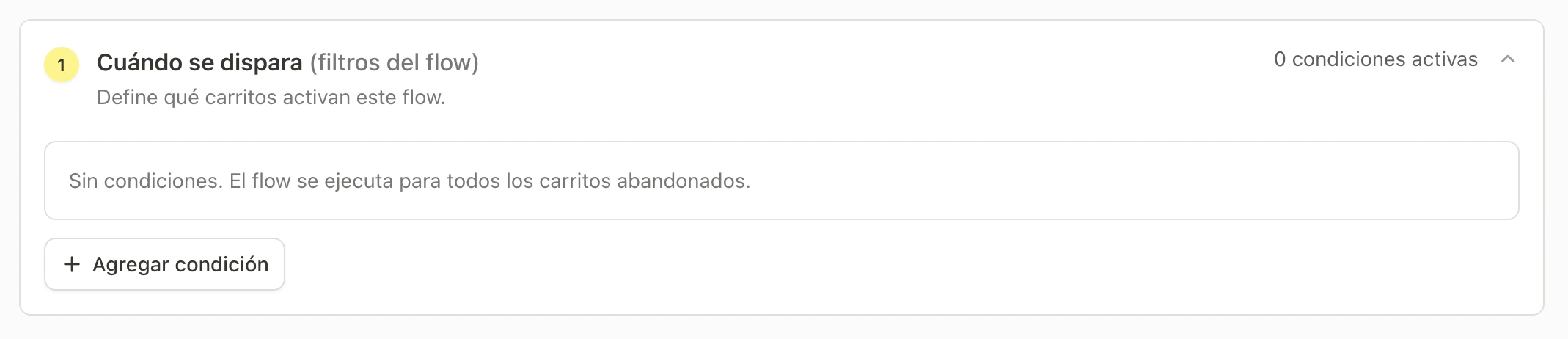
1
Abrí el bloque Cuándo se dispara
En el editor del flujo, buscá Cuándo se dispara.
2
Agregá una condición si necesitás segmentar
Hacé clic en Agregar condición para limitar qué casos entran al flujo.
3
Dejalo sin condiciones si aplica a todos
Si querés que el flujo funcione para todos los carritos o compras del evento, no agregues filtros.
2. Revisá los mensajes del flujo
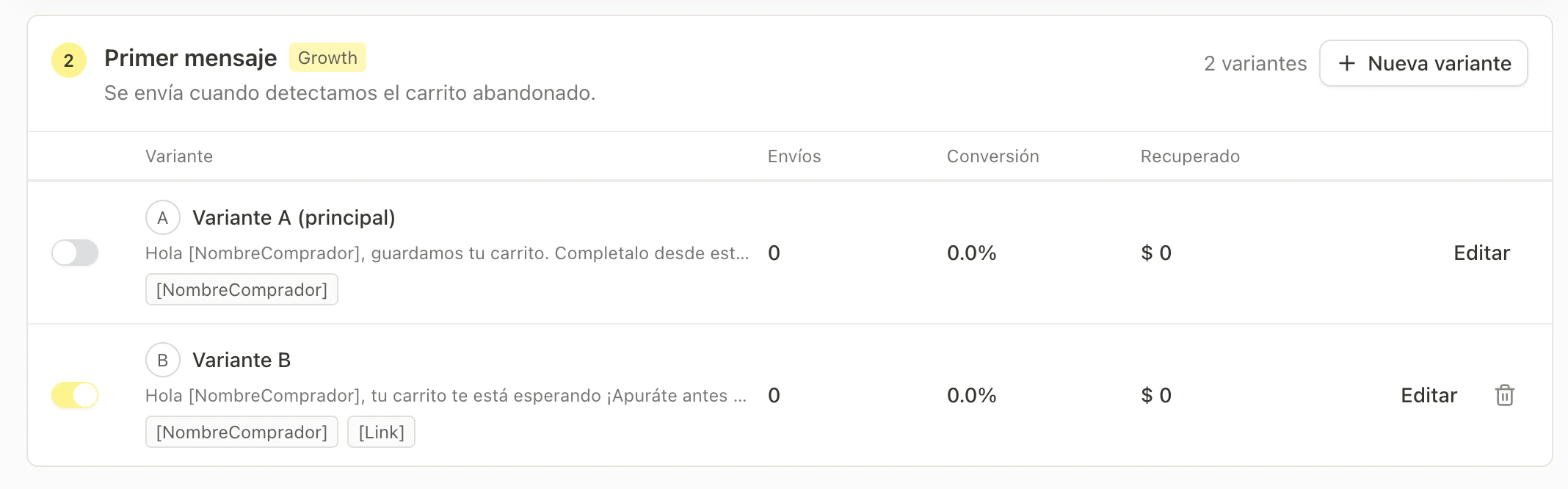
Un flujo puede tener uno o más mensajes. En carrito abandonado, el primer mensaje se envía cuando Alerti detecta el carrito abandonado. Cada mensaje puede tener una o más variantes. En la tabla vas a ver:- Si la variante está activa o pausada.
- El nombre de la variante.
- Un resumen del texto.
- Las variables que usa.
- Envíos, conversión y recuperado.
- El botón Editar.
3. Creá variantes para probar mensajes
Las variantes sirven para probar distintos enfoques dentro del mismo mensaje. Podés tener una variante principal y sumar otras con Nueva variante. Por ejemplo:- Variante A: mensaje más directo.
- Variante B: mensaje con más urgencia.
- Variante C: mensaje con cupón.
- Variante D: mensaje con botón automático.
4. Editá el texto del mensaje
Al hacer clic en Editar, se abre el editor de la variante. Ahí podés cambiar el nombre, activar o pausar la variante y escribir el texto que va a recibir el cliente.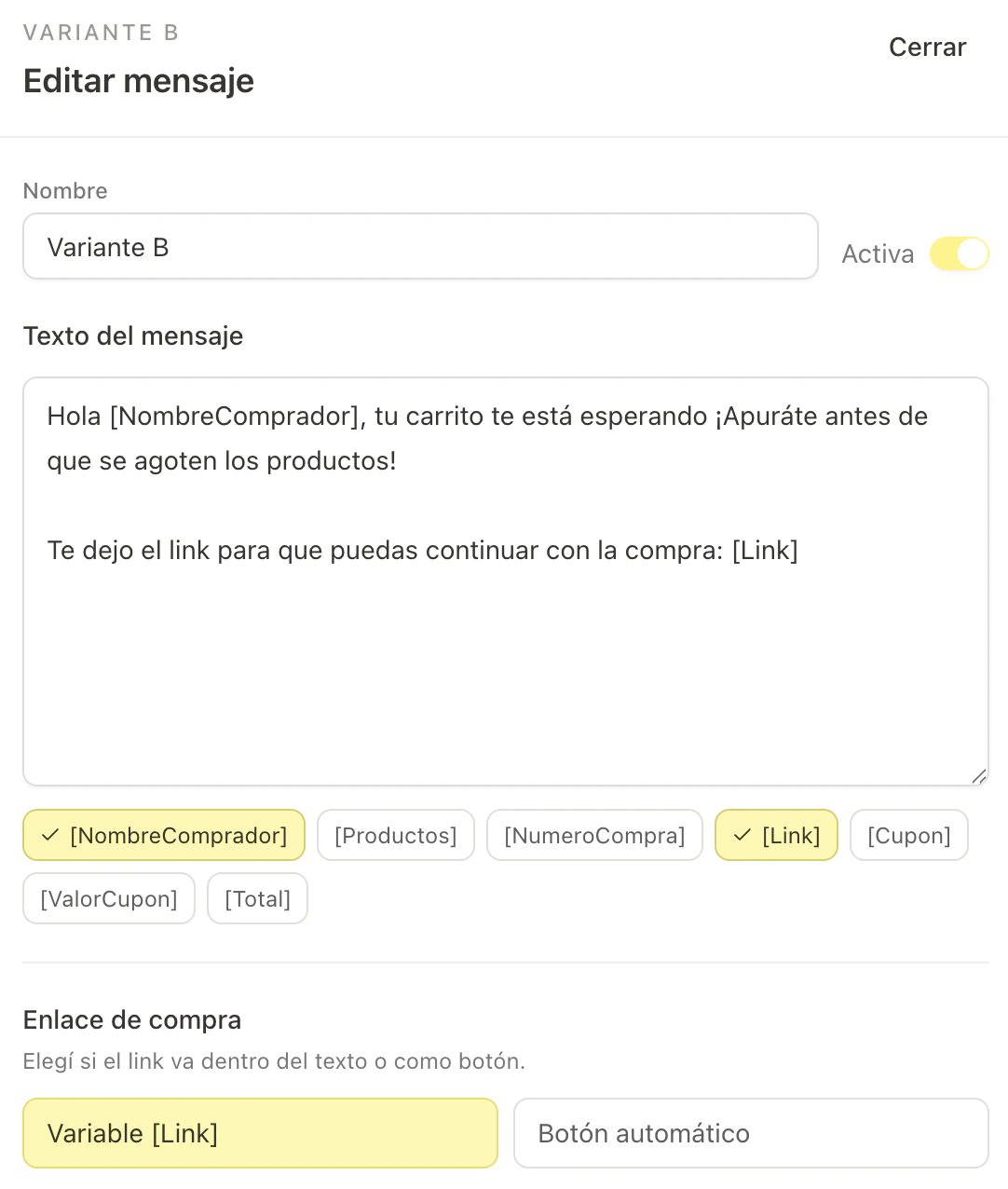
- [NombreComprador]: nombre del cliente.
- [Productos]: productos relacionados con el evento.
- [NumeroCompra]: número de compra, cuando aplica.
- [Link]: link para continuar la compra o abrir el recurso correspondiente.
- [Cupon]: código del cupón seleccionado.
- [ValorCupon]: valor o beneficio del cupón.
- [Total]: total del carrito o compra, cuando aplica.
En flujos de carrito abandonado, pago pendiente, aviso de envío o retiro, [Link] siempre se reemplaza por el enlace real correspondiente.
5. Elegí cómo enviar el link de compra
En Enlace de compra podés elegir entre dos modos:- Variable [Link]: el link aparece dentro del texto del mensaje.
- Botón automático: el link se envía como botón de compra separado.
6. Configurá filtros propios por variante
Además de los filtros del flujo, cada variante puede tener filtros propios. Esto te permite usar distintos mensajes según el valor del carrito, productos incluidos o reglas generales.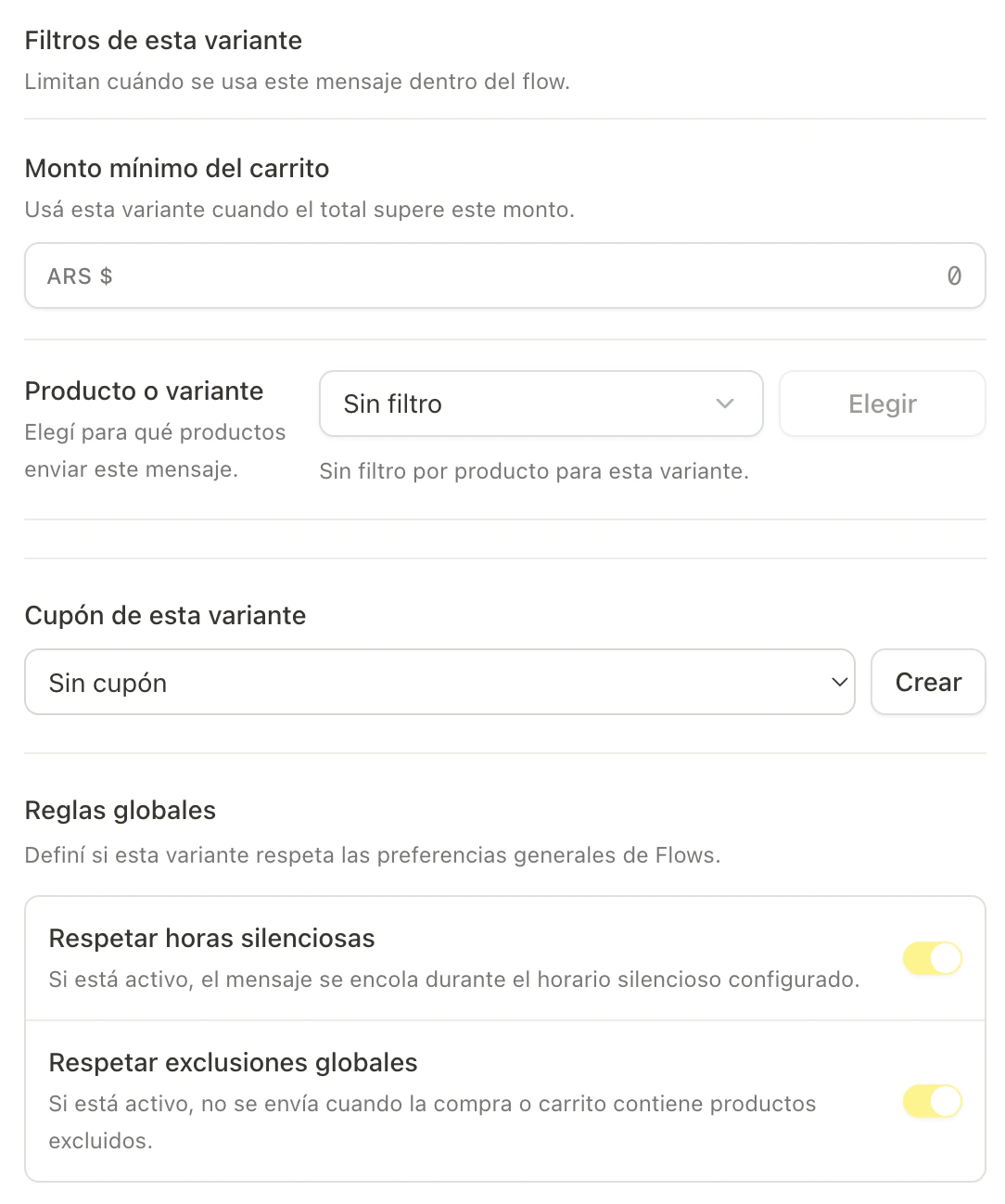
- Monto mínimo del carrito: la variante solo se usa si el total supera ese monto.
- Producto o variante: la variante solo se usa para productos específicos.
- Cupón de esta variante: permite asociar un cupón particular al mensaje.
- Respetar horas silenciosas: encola el mensaje durante el horario silencioso configurado.
- Respetar exclusiones globales: evita enviar si el carrito o compra contiene productos excluidos.
7. Agregá un segundo mensaje
El segundo mensaje está disponible en el plan Growth. En carrito abandonado, se envía si el carrito sigue pendiente después de la espera configurada.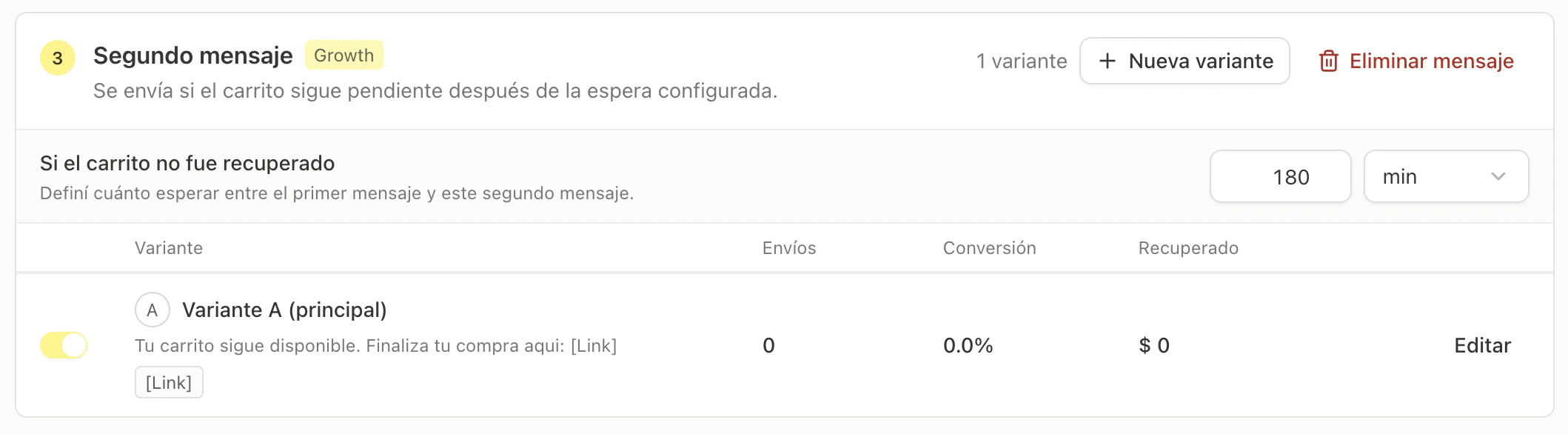
- Definir cuánto esperar entre el primer mensaje y el segundo.
- Elegir minutos, horas o días, según las opciones disponibles.
- Crear variantes para el segundo mensaje.
- Pausar o activar variantes.
- Eliminar el mensaje si ya no querés usar ese intento.
Si estás en el plan inicial, configurá el primer mensaje. Para sumar un segundo intento en este flujo, necesitás el plan Growth.
8. Medí el rendimiento
Cada variante muestra métricas para entender qué está funcionando:- Envíos: cuántas veces se usó la variante.
- Conversión: porcentaje de casos que lograron el objetivo.
- Recuperado: ventas atribuidas a esa variante, cuando aplica.
Buenas prácticas
- Empezá con una o dos variantes por mensaje.
- Usá una diferencia clara entre variantes para que la comparación tenga sentido.
- No cambies el texto todos los días si todavía no tenés suficiente volumen.
- Si usás cupón, agregá [Cupon] o [ValorCupon] en el texto.
- Si elegís link en texto, asegurate de incluir [Link].
- Si usás botón automático, revisá que el texto del mensaje no dependa de ver el link escrito.
- Usá filtros de variante para personalizar mensajes, no para complicar el flujo innecesariamente.
- Revisá conversiones y recuperado antes de decidir qué variante pausar.
Si un flujo no envía
Revisá estos puntos:- El flujo está activo.
- La variante está activa.
- Los filtros del flujo permiten que el carrito o compra entre.
- Los filtros de la variante no bloquean ese caso.
- WhatsApp está conectado.
- Si usás Meta API, la plantilla necesaria está aprobada.