Reseñas es parte del plan Growth.
Pedir reseñas por WhatsApp
1
Abrí el mensaje
Ingresá a Automatizaciones › Reseñas y abrí la pestaña Mensaje.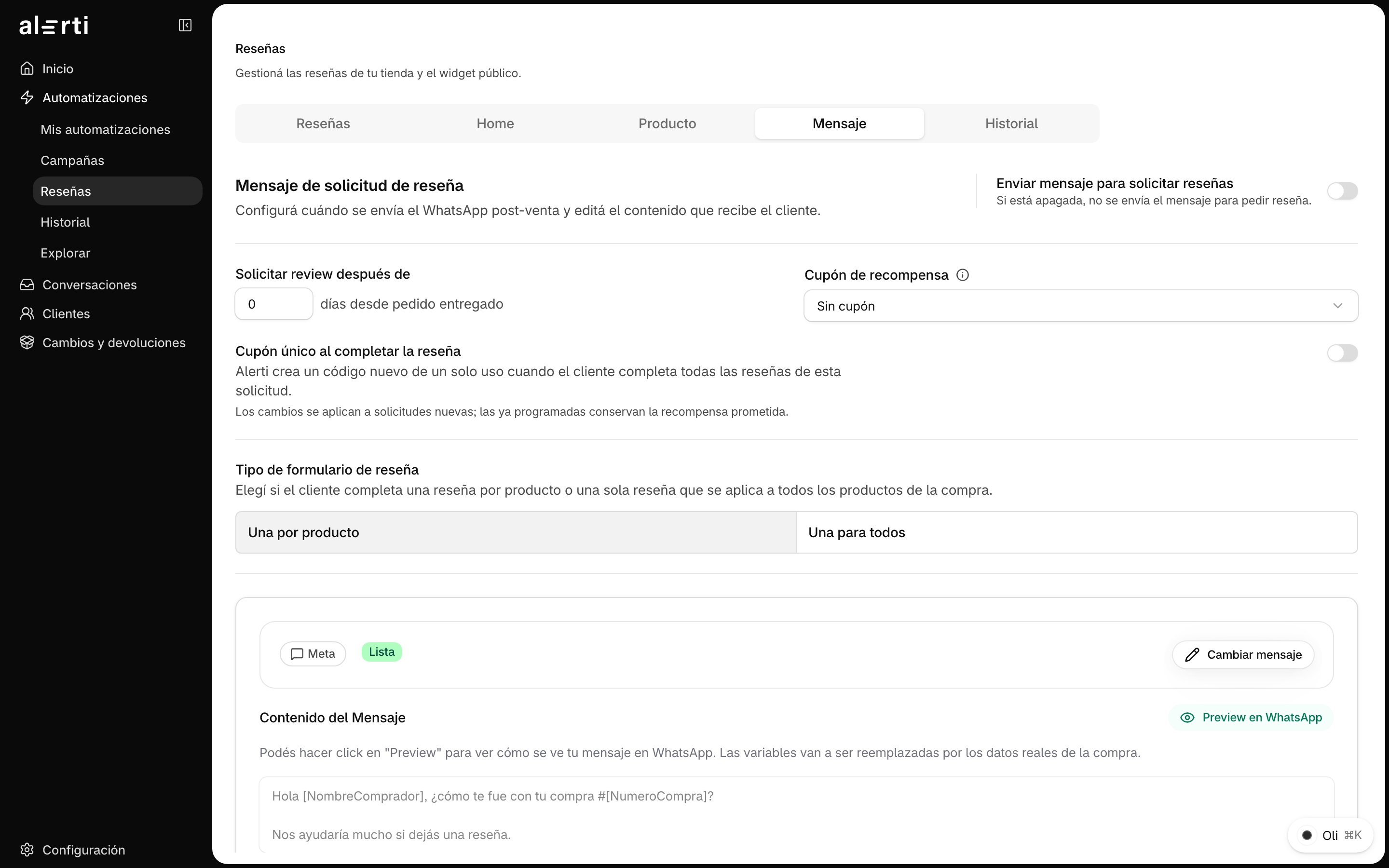
2
Elegí cuándo y cómo
Definí cuántos días después de la entrega se envía (por defecto, 7) y el Tipo de formulario de reseña: Una por producto o Una para todos.
3
Sumá un cupón, si querés
En Cupón de recompensa elegí un cupón de tu tienda, o generá un Cupón único al completar la reseña con porcentaje, monto fijo o envío gratis.
4
Activá el envío
Revisá el texto del mensaje y activá Enviar mensaje para solicitar reseñas.
Moderar
Toda reseña nueva queda pendiente hasta que la apruebes. En la pestaña Reseñas ves las Pendientes y las Aprobadas; en cada una podés Aprobar, Editar o eliminarla.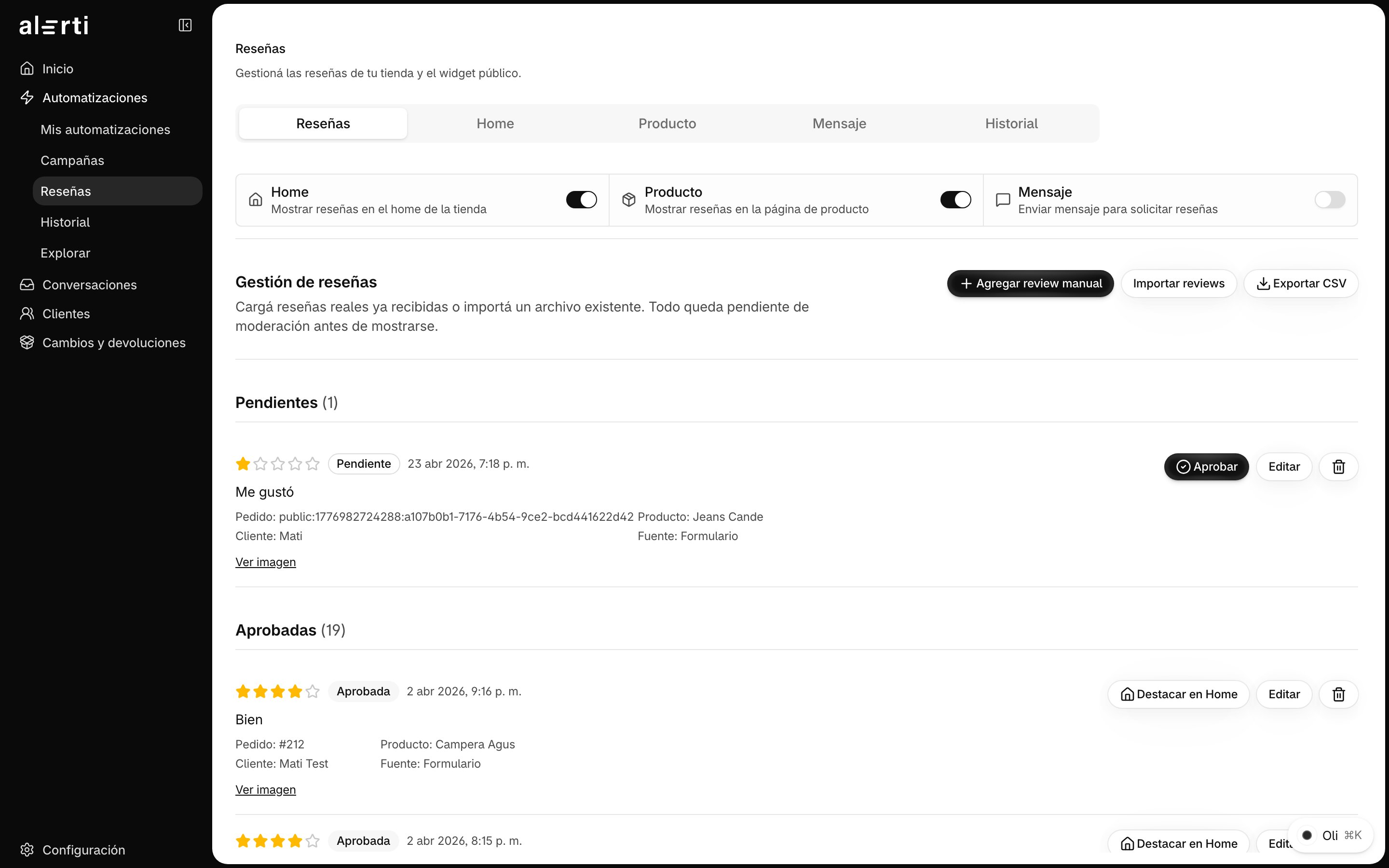
Mostrar las reseñas en tu tienda
Arriba de la pestaña Reseñas activá Mostrar reseñas en el home de la tienda y Mostrar reseñas en la página de producto. No hace falta tocar el código de tu tema.- En Home elegís dónde aparece el bloque, cuántas reseñas se ven y cuáles destacar.
- En Producto elegís si se muestran estrellas debajo del título, el botón Dejar una reseña, y las estrellas en los listados de productos.
Si no aparecen las reseñas
- Confirmá que haya reseñas aprobadas.
- Revisá que estén activados los interruptores de Home o Producto.
- Si cambiaste el tema de la tienda, volvé a elegir la ubicación del bloque en Home.