Catálogo
Alerti ofrece un catálogo fijo de automatizaciones, agrupadas por objetivo. No se crean automatizaciones fuera del catálogo; en cada una editás sus mensajes, condiciones y tiempos.
Qué hace cada una, cuándo se envía y en qué plan está: Catálogo de automatizaciones.
Algunas requieren el plan Growth. En ese caso, la tarjeta lo indica con Disponible en Growth.
Carrito abandonado con IA
Es el mismo Carrito abandonado, pero cada comprador recibe un mensaje escrito para su carrito, que nombra lo que eligió. En Cómo escribe la IA elegís el Tono (cercano, formal o divertido), si usa emojis y unas Indicaciones propias, por ejemplo «mencioná que el envío es gratis desde $50.000». En Descuento elegís si la IA puede ofrecer un cupón único de hasta cierto porcentaje o un cupón de tu tienda, y Cuándo: en cualquier mensaje, sólo en el recordatorio o si el carrito supera un monto. La IA ofrece el descuento sólo cuando puede hacer la diferencia. El panel Ejemplos muestra tres mensajes de muestra, sin enviar nada. Si la IA no puede escribir, sale tu mensaje de respaldo. Con Meta, la IA usa una plantilla propia que Meta tiene que aprobar; hasta entonces, también sale el mensaje de respaldo.Bajó de precio y Aniversario de primera compra
- Bajó de precio avisa a quien dejó un producto en el carrito cuando ese producto baja de precio. Elegís la Baja mínima (10 % por defecto) y de cuántos días atrás se toman los carritos. Se envía un aviso por producto cada 30 días y como máximo uno cada 3 días. Necesita Carrito abandonado activo.
- Aniversario de primera compra saluda a cada cliente una vez por año, en la fecha de su primera compra. Con Ver clientes ves quiénes lo reciben en los próximos 30 días.
Configurar una automatización
1
Abrí Explorar
Ingresá a Automatizaciones › Explorar. Sólo aparecen las automatizaciones que todavía no configuraste.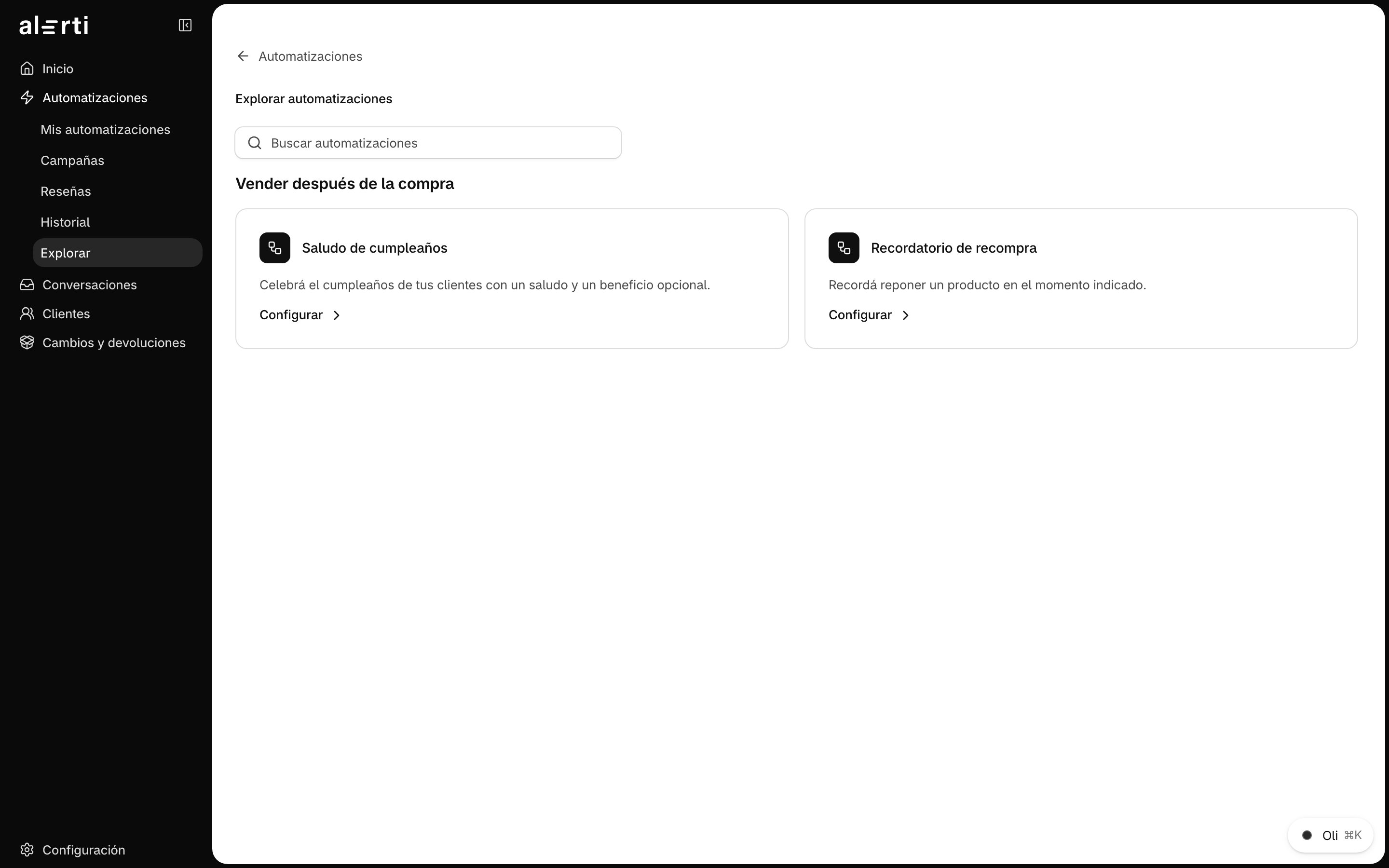
2
Creá el borrador
Hacé clic en Configurar. Alerti crea un borrador desactivado, con mensajes sugeridos, y abre el editor.
3
Revisá los mensajes
En la pestaña Mensajes, revisá el texto de cada mensaje. En Reglas de la automatización, revisá cuándo se envía y a quiénes. Hacé clic en Guardar cambios. Más detalle en Mensajes, variantes y condiciones.
4
Activá
Hacé clic en Activar. Desde ese momento, la automatización envía mensajes ante cada evento nuevo.
Los cambios se guardan sólo con Guardar cambios. Mientras haya cambios sin guardar, el botón Activar o Pausar queda deshabilitado.
Activar con Meta
Con la conexión de Meta, cada mensaje tiene que estar aprobado como plantilla antes de enviarse. Al hacer clic en Activar, Alerti muestra un diálogo con las opciones disponibles:- Enviar y activar en espera: envía los mensajes a revisión y activa la automatización. Empieza a enviar cuando Meta apruebe al menos una plantilla por mensaje.
- Activar con aprobados: activa la automatización con las variantes que ya están aprobadas.
- Sólo enviar a Meta: envía los mensajes a revisión sin activar la automatización.
Pausar
En el editor, hacé clic en Pausar. La automatización deja de enviar mensajes nuevos y conserva su configuración y sus métricas. Para reanudarla, hacé clic en Activar.Mis automatizaciones
Automatizaciones › Mis automatizaciones lista tus automatizaciones con sus resultados del período (30 días por defecto, hasta 90).
Una venta se atribuye a una automatización cuando el cliente compra hasta 30 días después de recibir su mensaje. Cómo se calcula explica cada métrica en la misma pantalla. Las columnas de ingresos sólo se muestran a los usuarios con permiso para ver ventas.
Los filtros Activas, Inactivas, Borradores y Todas ordenan la lista por estado.