- Mensajes: el texto de cada mensaje y sus variantes.
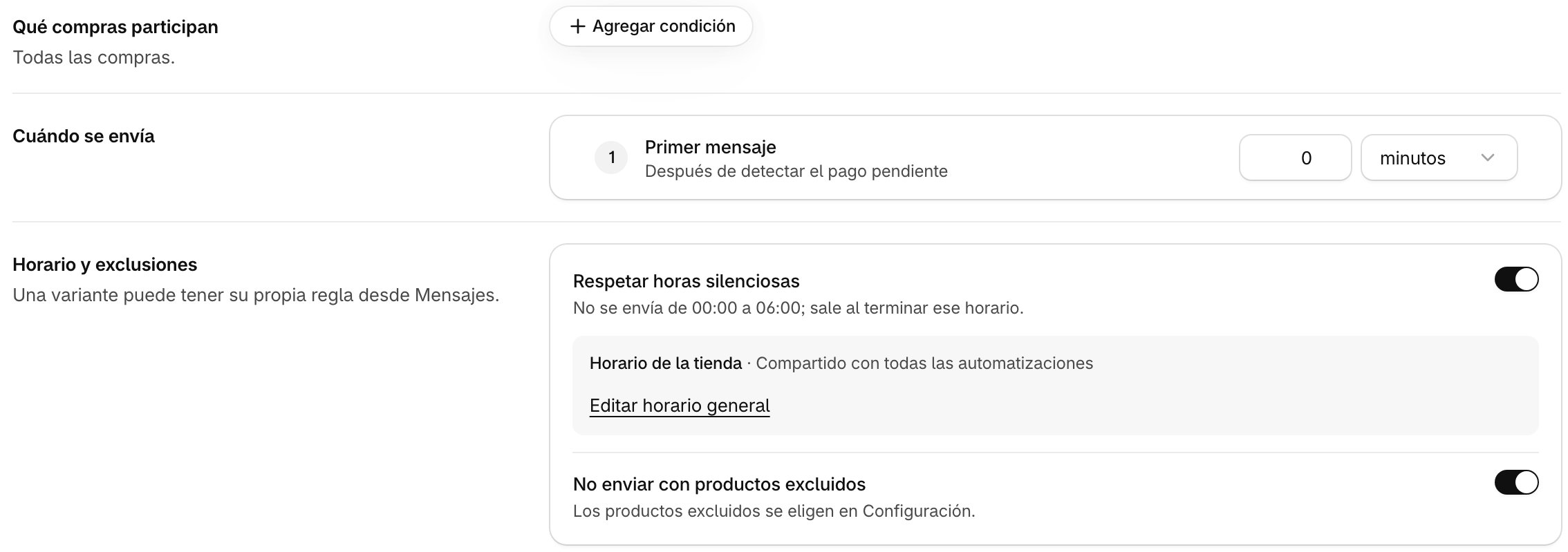
- Reglas de la automatización: cuándo se envía, qué casos participan y los horarios.
Los cambios se aplican al hacer clic en Guardar cambios. Si salís sin guardar, Alerti te avisa antes de descartarlos.
Editar el texto
1
Abrí el mensaje
En Automatizaciones › Mis automatizaciones, abrí la automatización. En Mensajes, seleccioná la variante que querés editar.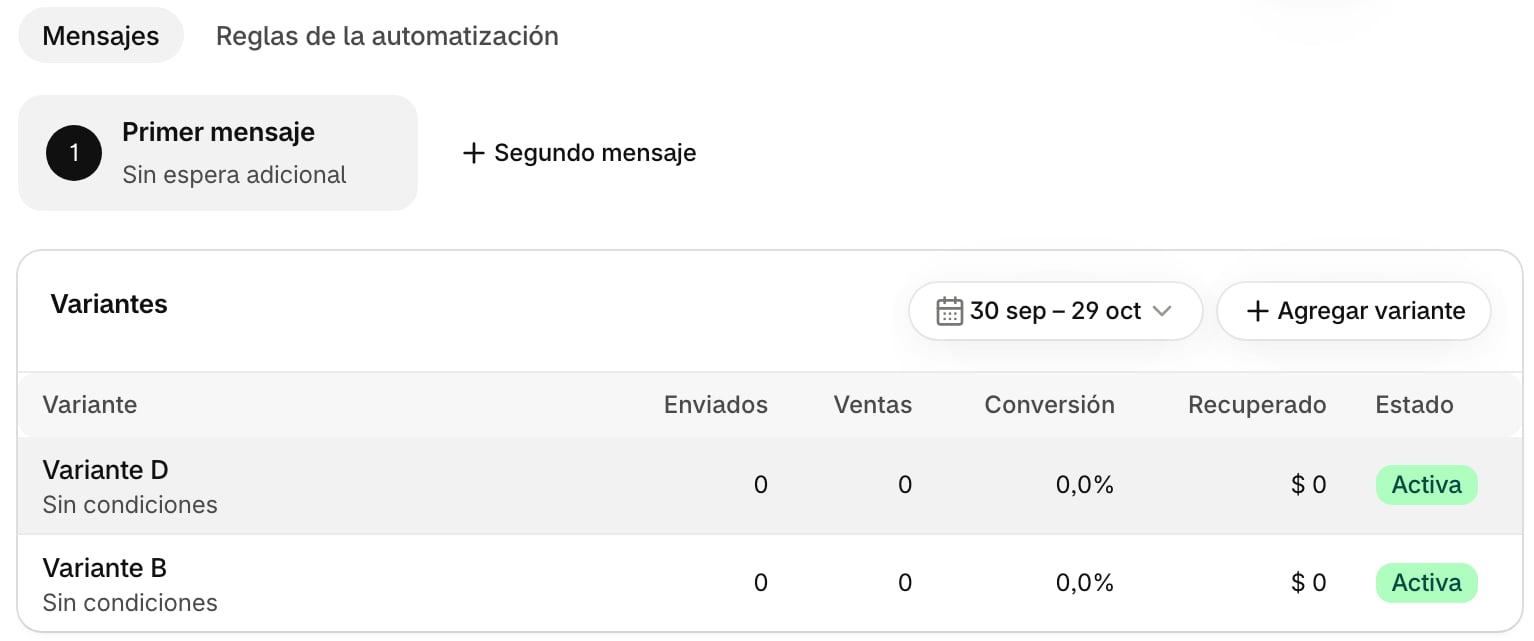
2
Escribí el texto
En Texto del mensaje, escribí el mensaje. Para personalizarlo, insertá los datos desde Datos del mensaje. Con Mejorar con Oli, Oli propone una versión del texto que podés guardar o descartar.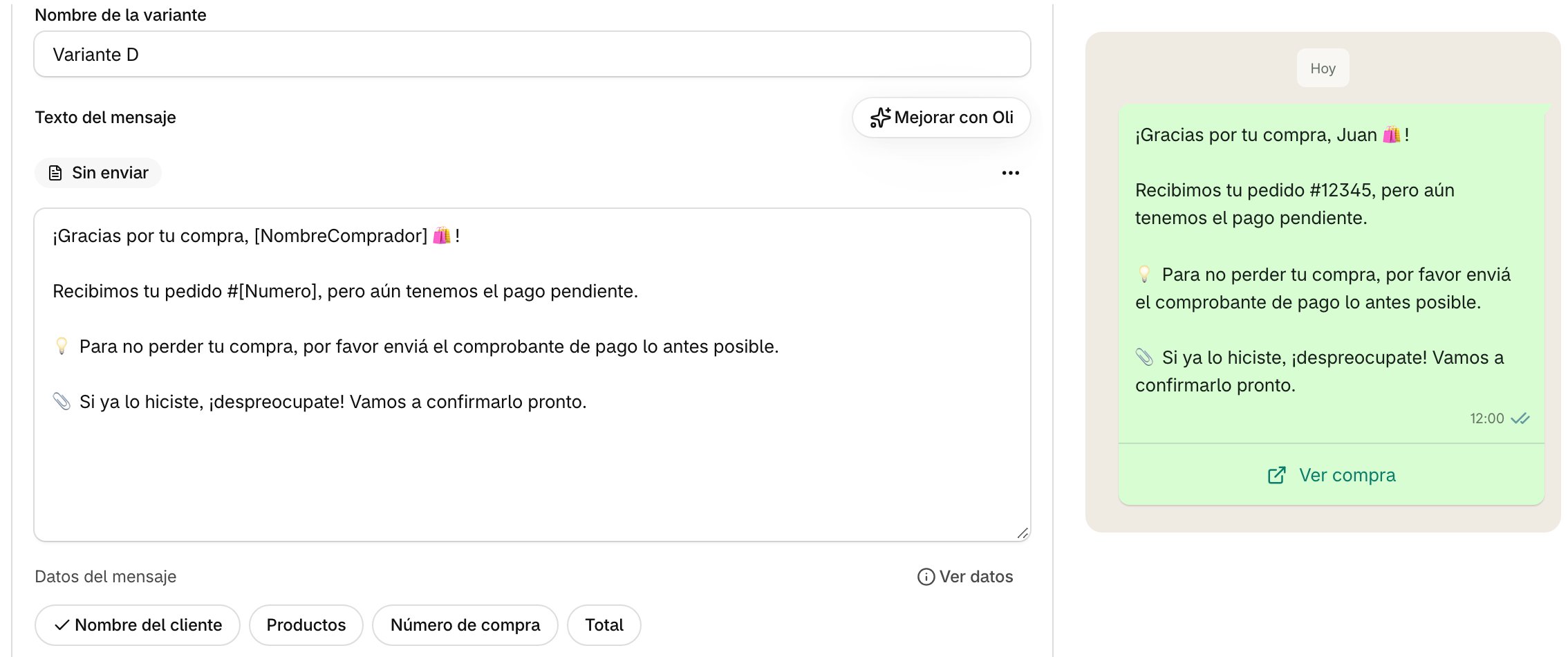
3
Guardá
Hacé clic en Guardar cambios. Con Meta, si la automatización está activa, el texto nuevo se envía a revisión y se sigue enviando el aprobado hasta que Meta lo apruebe.
Datos del mensaje
Cada automatización muestra sólo los datos que tiene disponibles. Por ejemplo, Saludo de cumpleaños no tiene
[Productos].
Enlace como botón
Con la conexión por código QR, en Botón y enlace podés enviar el enlace En el texto (con[Link]) o Como botón, con un Texto del botón de hasta 25 caracteres. Con Meta, el enlace siempre se envía como botón.
Variantes
Hacé clic en Agregar variante para sumar otra versión del mensaje. Cada variante muestra sus Enviados, Ventas, Conversión y Recuperado, y se puede pausar sin borrarla.- Sin condiciones: las variantes activas se reparten los envíos. Sirve para comparar dos textos y quedarte con el que mejor funciona.
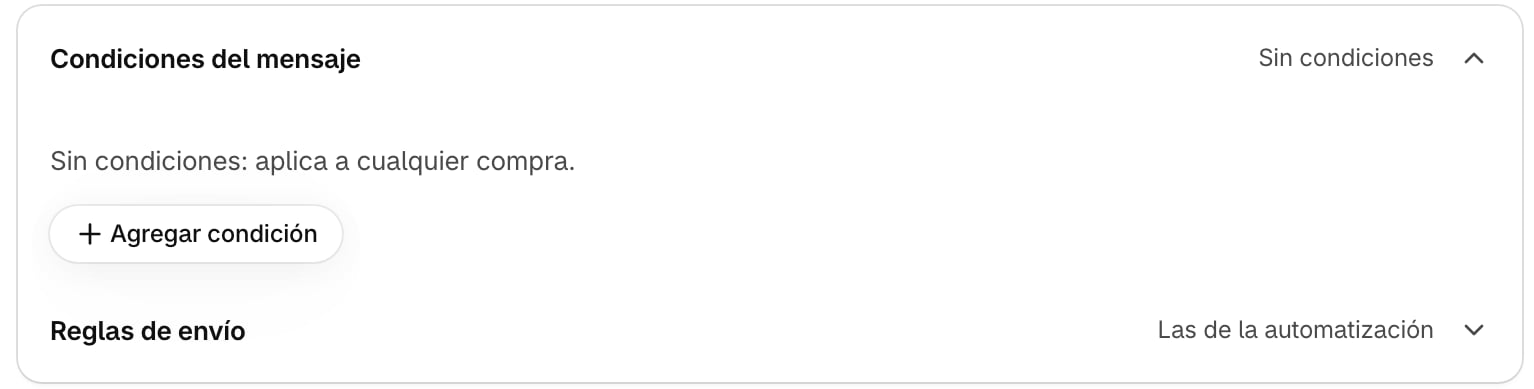
- Con condiciones: en Condiciones del mensaje, cada variante puede limitarse por monto, productos, método de pago o método de envío. Por ejemplo, una variante con cupón sólo para carritos de más de $100.000.
Segundo mensaje
En Carrito abandonado, Pago pendiente y Recuperar clientes, Segundo mensaje agrega un recordatorio si el cliente todavía no compró o pagó después de la espera que elijas.Reglas de la automatización
Plan
Las variantes y las condiciones, el segundo mensaje y la venta cruzada son del plan Growth. En el plan Inicial, un segundo mensaje ya configurado se conserva pero no se envía.Si un mensaje no se envía
- Verificá que la automatización esté Activa y que la variante no esté pausada.
- Revisá que las condiciones de la automatización y de la variante incluyan ese caso.
- Con Meta, verificá que el mensaje esté aprobado en Plantillas de Meta.
- Revisá No se envían mensajes.