Dónde se consultan
Ingresá a Configuración y seleccioná Plantillas de WhatsApp. La opción aparece sólo con Meta conectado.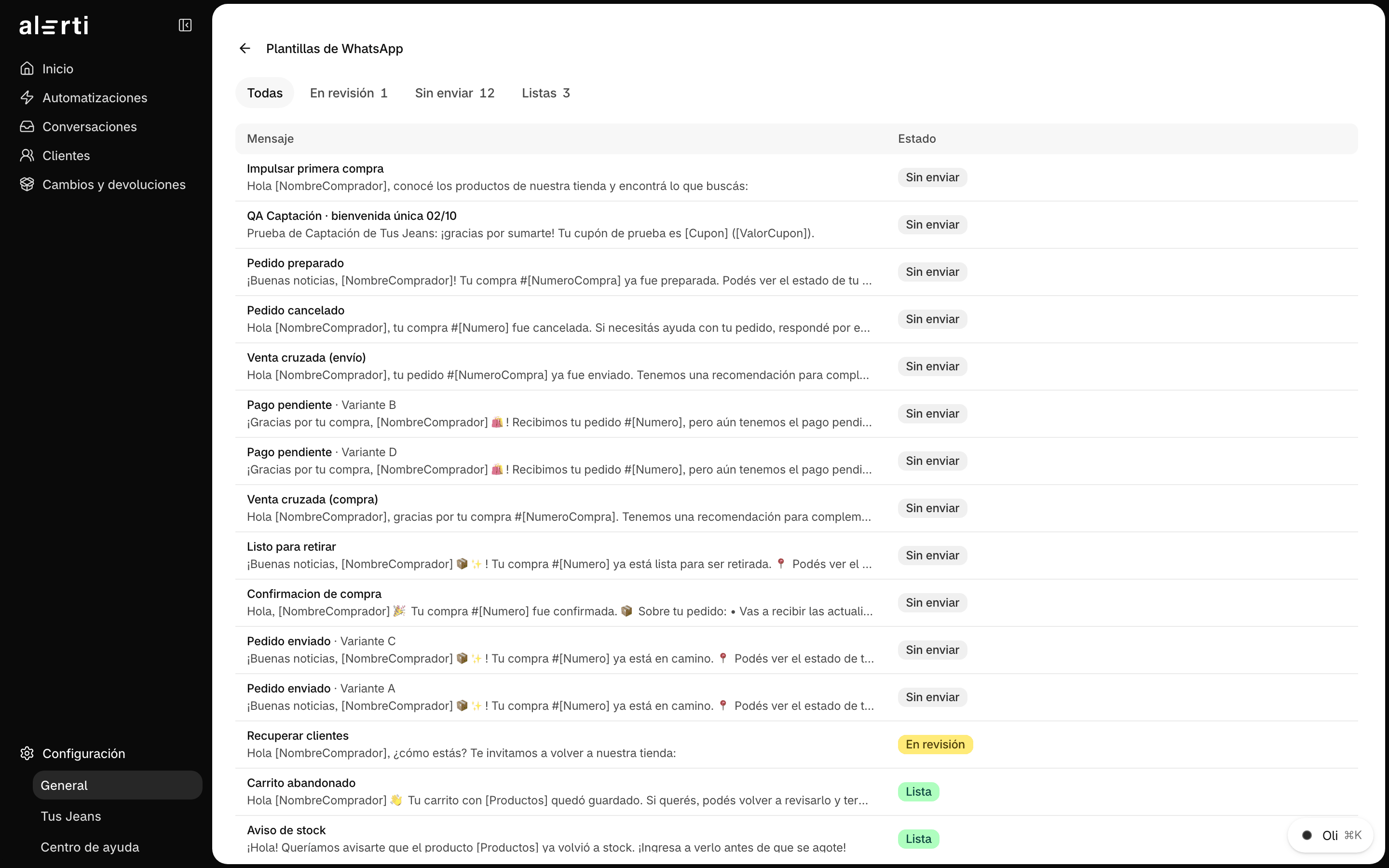
Estados
Corregir una plantilla rechazada o pausada
1
Abrí el mensaje
En Para corregir, hacé clic en Corregir junto a la plantilla. Se abre el editor de la automatización, campaña, reseña o aviso de stock que la usa.
2
Cambiá el texto
Leé el motivo del rechazo y ajustá el mensaje. También podés hacer clic en Corregir con Oli para que proponga un texto que cumpla las reglas de Meta.
3
Enviá a revisión
Hacé clic en Guardar y enviar a revisión. Esto no envía mensajes a clientes. La plantilla pasa a En revisión.
Motivos de rechazo frecuentes
- El formato no cumple las reglas de WhatsApp: revisá variables, emojis y saltos de línea. Una variable no puede estar al principio ni al final del texto.
- WhatsApp lo consideró promocional: un mensaje de seguimiento de pedido no puede incluir promociones. Quitá descuentos y llamados a comprar.
- Ya existe un mensaje igual: cambiá el texto para que sea distinto de otra plantilla de tu cuenta.
Cambiar una plantilla aprobada
Una plantilla aprobada no se modifica: Alerti envía la versión nueva a revisión y sigue enviando la aprobada hasta que Meta apruebe el cambio. Si Meta rechaza el cambio, la lista muestra El cambio no se aprobó con el motivo, y se sigue enviando la versión aprobada.Errores al enviar una plantilla aprobada
Una plantilla aprobada también puede fallar al completar sus variables. Revisá el código en el detalle del mensaje, en Automatizaciones › Historial:- 132005: el texto con las variables completas es demasiado largo. Seguí Texto de plantilla demasiado largo.
- 132000: la cantidad de variables no coincide con la versión aprobada. Volvé a guardar el mensaje para enviarlo a revisión.
- 132012: una variable tiene saltos de línea, tabulaciones o más de cuatro espacios seguidos.