Si conectaste con coexistencia, el nombre y la foto se cambian desde la app WhatsApp Business del celular. Esta guía aplica a números nuevos conectados con Meta.
Nombre visible
Meta revisa cada nombre antes de aprobarlo. Hasta que lo apruebe y lo actives, el número no puede enviar mensajes.1
Abrí la conexión de WhatsApp
Ingresá a Configuración y, en Tienda y canales, seleccioná WhatsApp. Debajo de la sección WhatsApp está Nombre visible.
2
Escribí el nombre
En Nombre, escribí el nombre de tu marca tal como figura en tu sitio. Hacé clic en Enviar a Meta. El estado pasa a En revisión.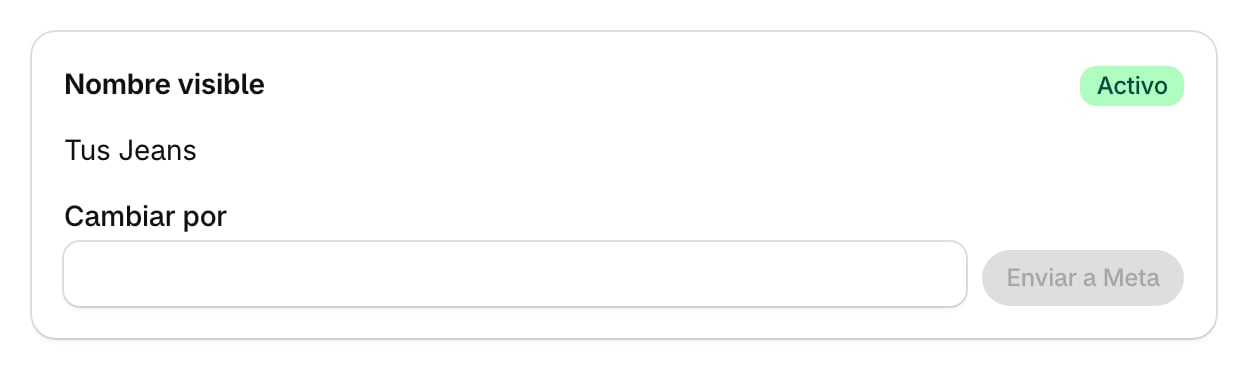
3
Activá el nombre aprobado
Cuando Meta lo aprueba, el estado pasa a Aprobado. Hacé clic en Activar nombre para que tus mensajes salgan con ese nombre.
Si Meta rechaza el nombre
Alerti muestra el estado Rechazado y el motivo. Meta aprueba con más facilidad el nombre comercial real de la tienda. Evitá nombres genéricos, eslóganes, categorías de producto o marcas que no coincidan con tu sitio. Corregí el nombre y volvé a hacer clic en Enviar a Meta.Cambiar un nombre activo
Escribí el nuevo nombre en Cambiar por y hacé clic en Enviar a Meta. Hasta que Meta lo apruebe, tus mensajes siguen saliendo con el nombre anterior.Foto y datos del perfil
1
Subí la foto
En Perfil, hacé clic en Subir foto y elegí una imagen JPG o PNG de hasta 5 MB. Puede tardar unos minutos en verse en WhatsApp. También podés adjuntar la imagen en el chat con Oli y pedirle que la ponga de foto.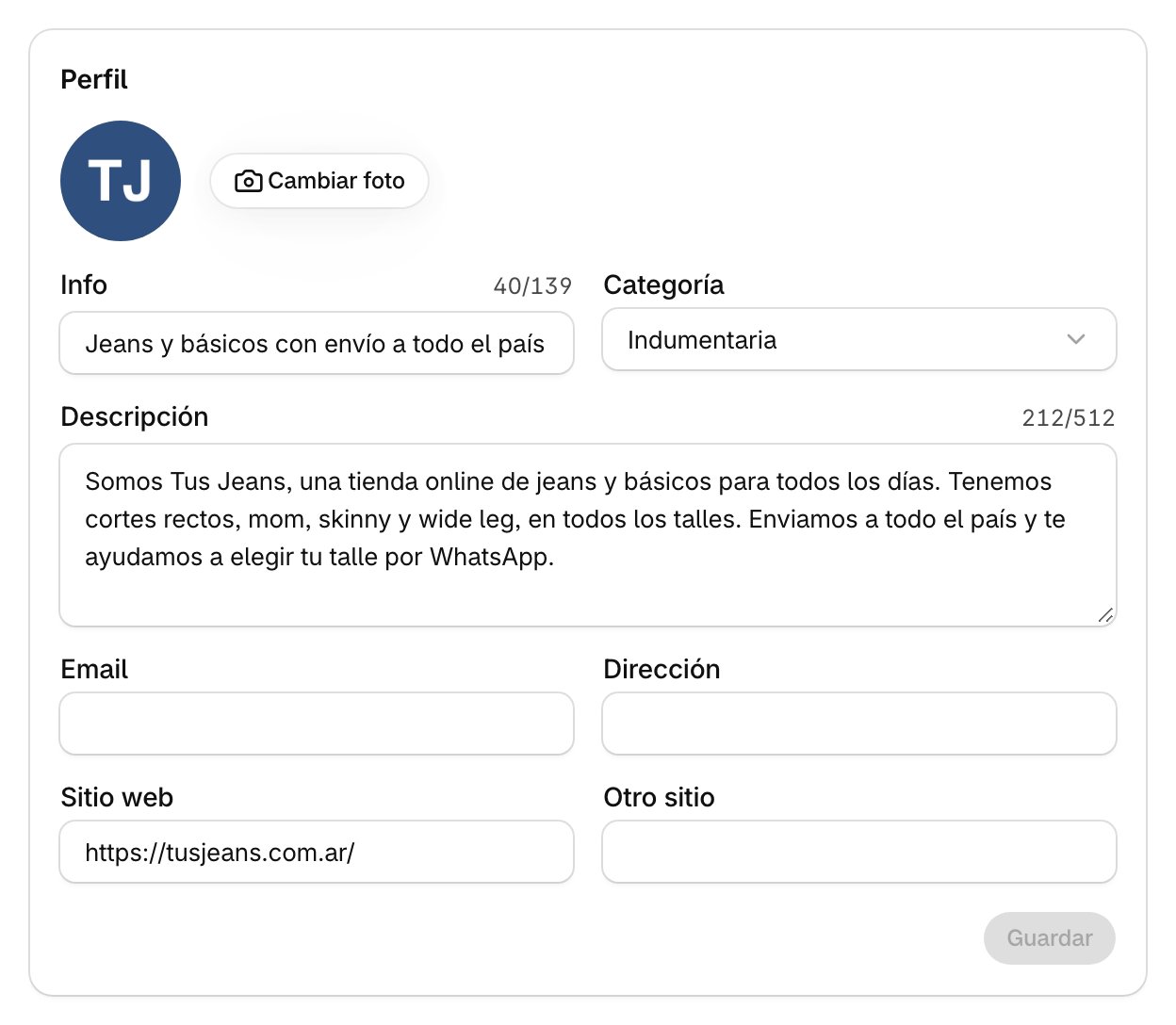
2
Completá los datos
Completá Info, Categoría, Descripción, Email, Dirección y Sitio web. Tus clientes ven estos datos al abrir el perfil del número.
3
Guardá
Hacé clic en Guardar. Alerti envía los datos a Meta y muestra Perfil guardado.