Se habilita por cuenta. Si no ves la opción en Preferencias, todavía no está activa en tu cuenta.
Activar la lectura de comprobantes
1
Abrí Preferencias
Ingresá a Configuración › Preferencias.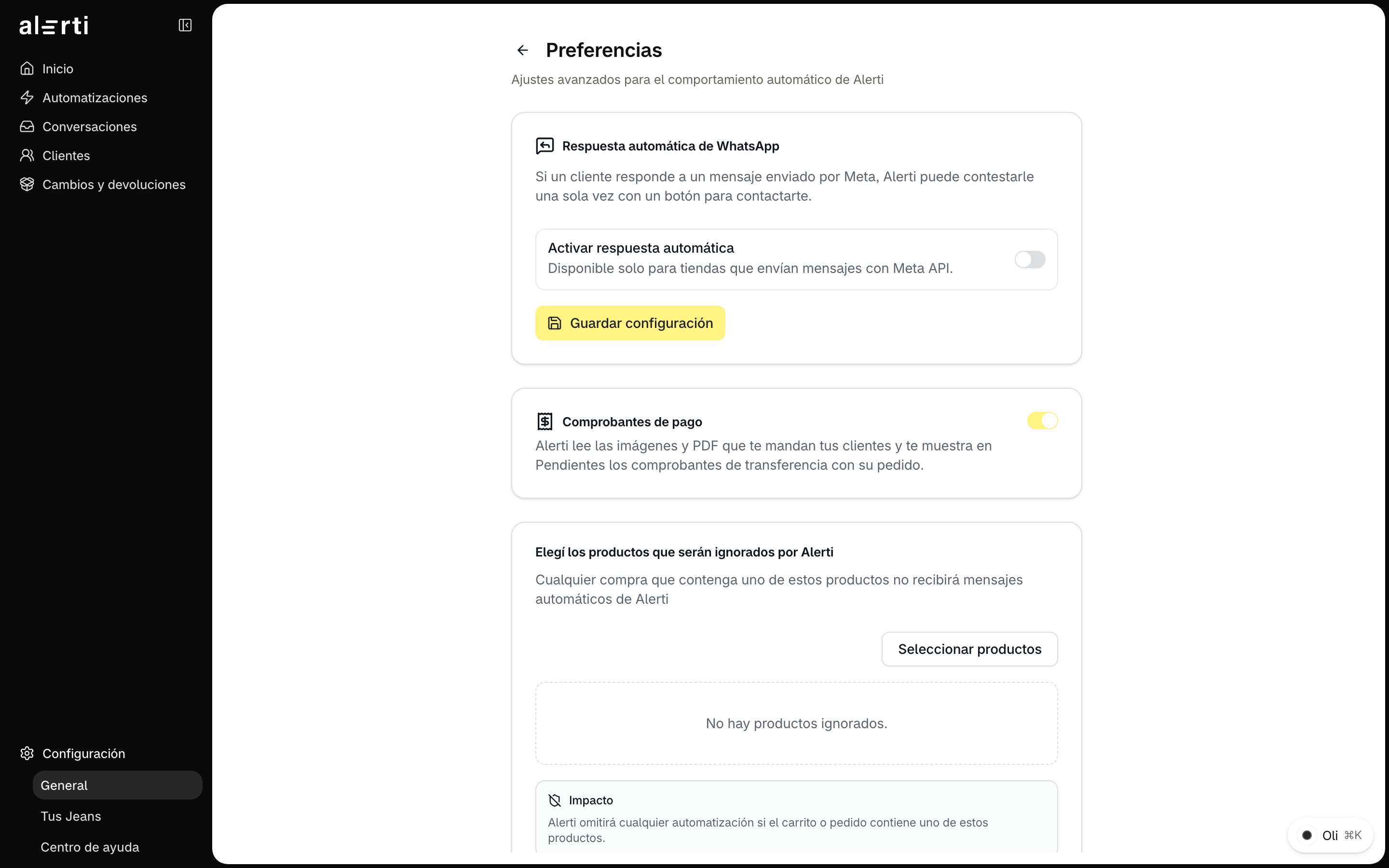
2
Encendé Comprobantes de pago
Activá el interruptor de Comprobantes de pago. Está apagado hasta que lo actives.
Revisar un comprobante
Los comprobantes aparecen en Pendientes: en la computadora, dentro de Inicio; en el celular, en la pestaña Pendientes.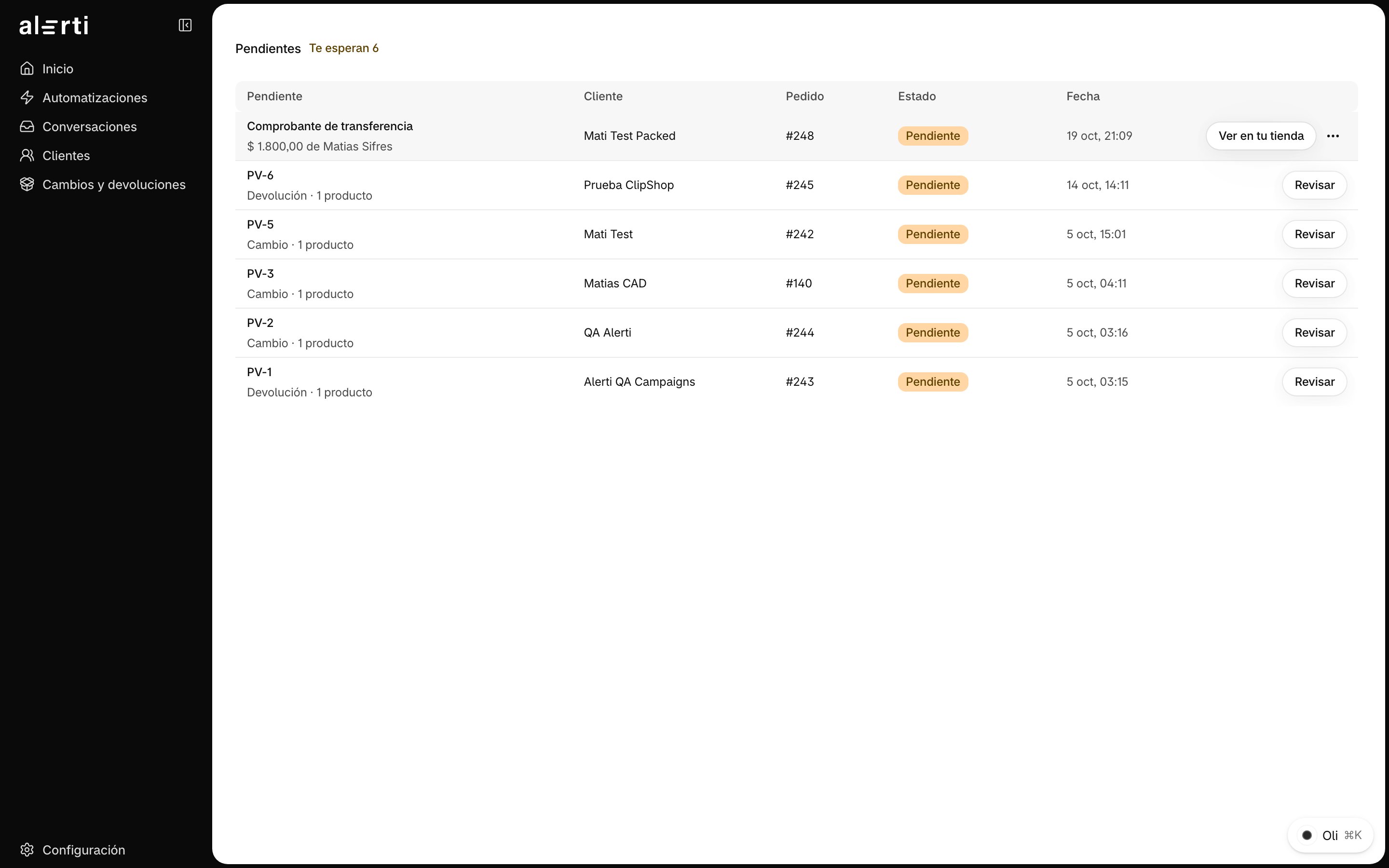
Si el cliente manda varios comprobantes para el mismo pedido, se agrupan en una sola fila con los montos sumados.
Resolver
1
Marcá el pedido como pagado en tu tienda
Hacé clic en Ver en tu tienda para abrir el pedido en el administrador de tu tienda y marcarlo como pagado ahí. Alerti no lo marca por vos.
2
Cerrá la revisión
Si el pedido ya figura pagado, la revisión se cierra sola. Si no, desde Más opciones elegí Ya está pagado o No coincide. También podés Ver comprobante o Ver chat.