Antes de empezar
- Tené a mano el celular con el WhatsApp o WhatsApp Business del número que vas a conectar.
- El celular tiene que tener conexión a internet durante la vinculación.
Conectar con código QR
1
Abrí la conexión de WhatsApp
Ingresá a Configuración y, en Tienda y canales, seleccioná WhatsApp.
2
Elegí Código QR
En Conectar WhatsApp, seleccioná Código QR. En la pestaña Escanear QR, hacé clic en Conectar WhatsApp.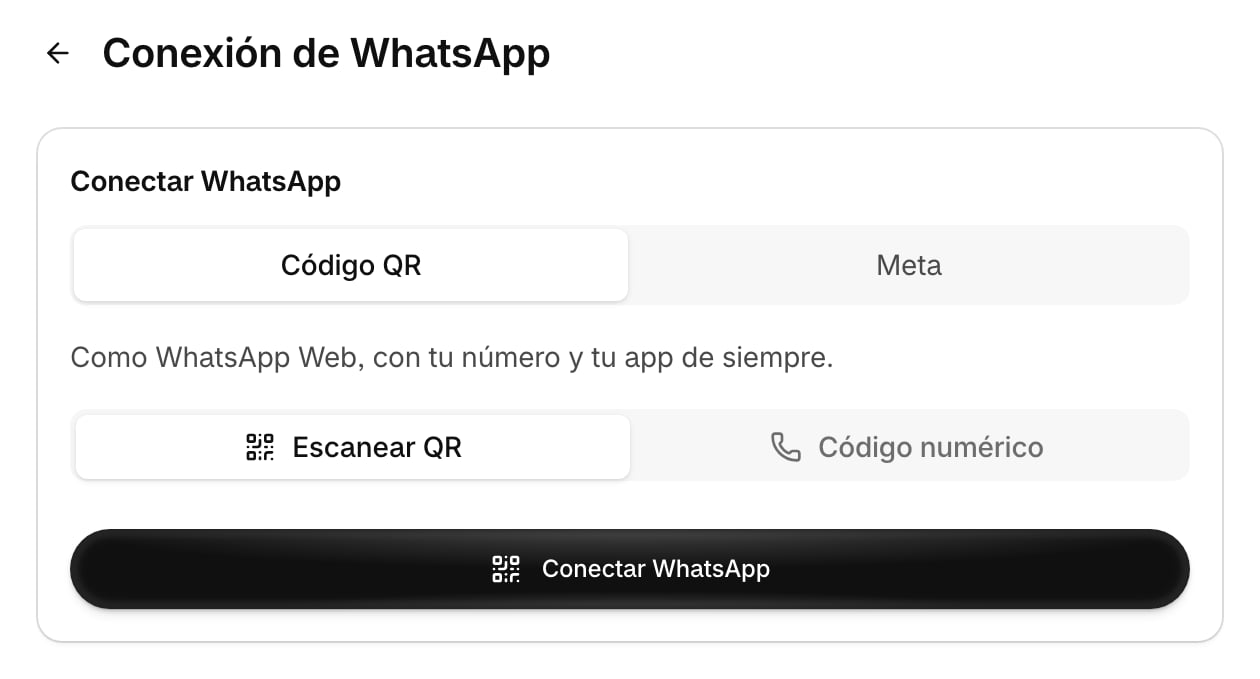
3
Escaneá el código desde el celular
Alerti muestra un código QR y el aviso Esperando conexión. En el celular, abrí WhatsApp y seleccioná Menú (⋮) › Dispositivos vinculados › Vincular dispositivo. Escaneá el código de la pantalla.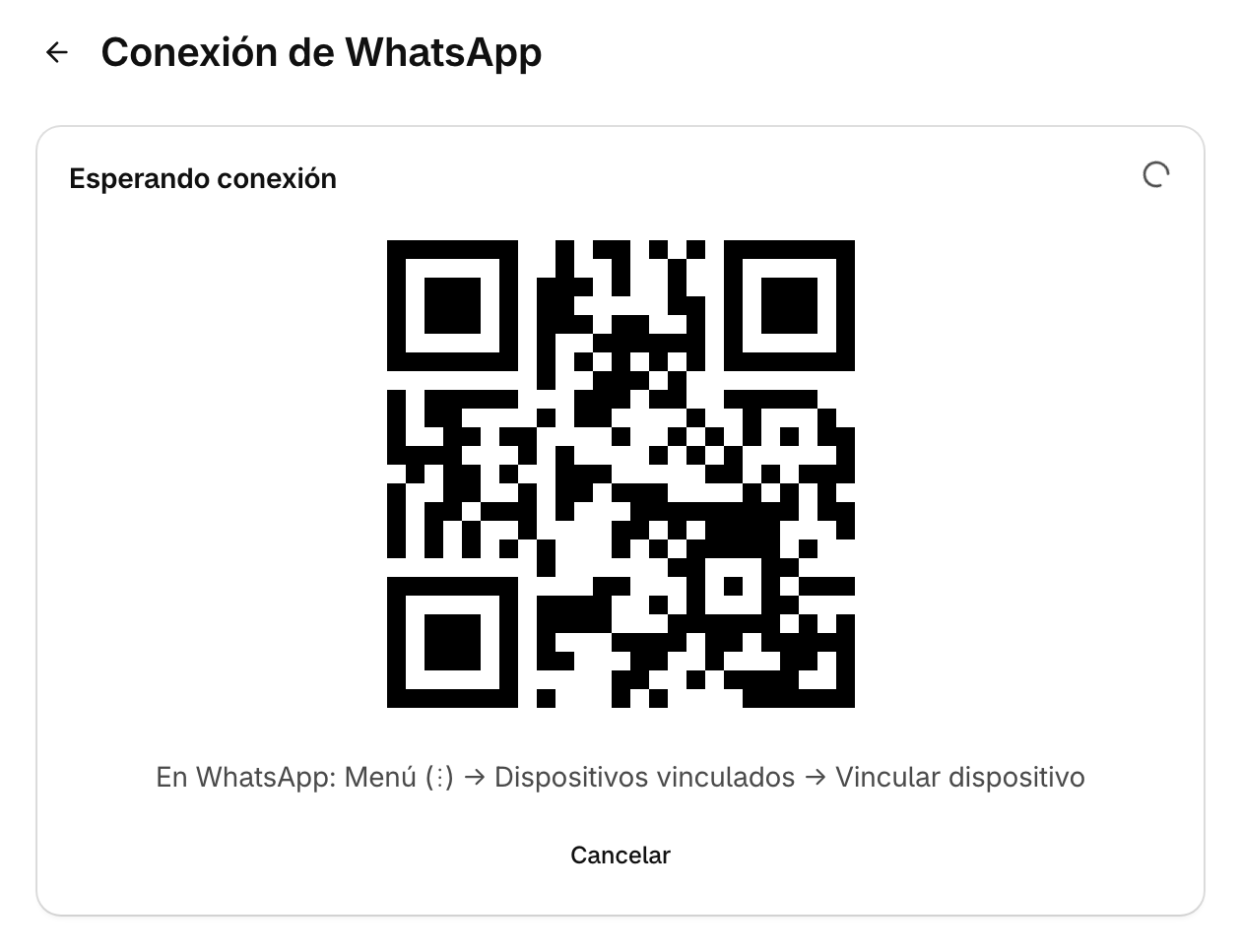
4
Verificá la conexión
En unos segundos, la sección WhatsApp muestra el estado Conectado, la foto y el número.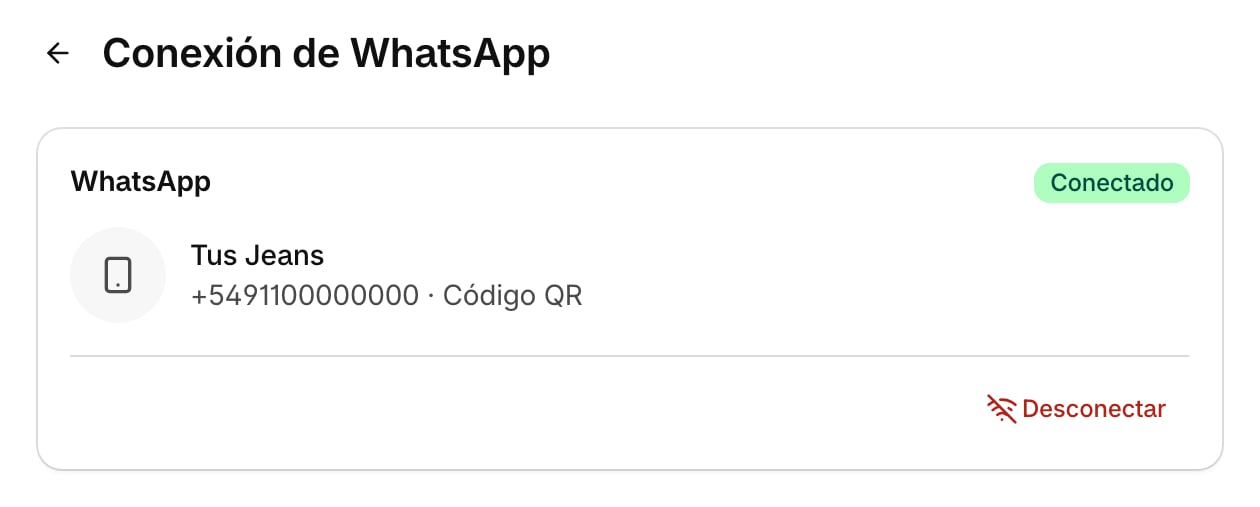
Conectar con código numérico
Si no podés escanear el código, por ejemplo porque el panel está abierto en el mismo celular, usá un código numérico.1
Elegí Código numérico
En Conectar WhatsApp, seleccioná la pestaña Código numérico.
2
Ingresá el número
En Número con código de país, escribí el número completo sin espacios ni signos, por ejemplo
5491155551234. Hacé clic en Conectar WhatsApp.3
Ingresá el código en WhatsApp
En el celular, seleccioná Menú (⋮) › Dispositivos vinculados › Vincular con número e ingresá el código que muestra Alerti.
Desconectar el número
En la sección WhatsApp, hacé clic en Desconectar y confirmá. Mientras no haya un número conectado, Alerti no envía mensajes y el agente no responde.Si se desconecta
Si cerrás la sesión desde Dispositivos vinculados o WhatsApp la cierra, Alerti muestra el aviso WhatsApp no está conectado y te envía un email. Para volver a conectar, repetí los pasos de esta guía.Problemas frecuentes
- El código venció antes de escanearlo: hacé clic en Cancelar y volvé a hacer clic en Conectar WhatsApp para generar uno nuevo.
- La conexión no avanza: verificá que el celular tenga internet y que WhatsApp esté actualizado.
- Los mensajes no salen aunque figura conectado: revisá No se envían mensajes.