Antes de empezar
Revisá estos puntos antes de iniciar la conexión:- El número tiene que estar activo en WhatsApp Business, no en WhatsApp personal.
- La app de WhatsApp Business del celular debe estar actualizada.
- Tenés que iniciar sesión con un usuario que tenga permisos de administrador en el negocio de Meta.
- Solo se permite un proveedor conectado en coexistencia. Si ya usás otro CRM o plataforma con ese número, no conectes Alerti por este medio: usá Número provisto por Meta.
- Si usás bloqueadores de ventanas emergentes, desactivalos durante la conexión.
Conectar Meta API
1
Abrí la configuración de WhatsApp
En Alerti, entrá a Configuración > WhatsApp.
2
Elegí Meta API
Seleccioná API Oficial (Meta). En el asistente de Alerti, elegí Ya uso WhatsApp Business en mi celular.Antes de abrir Meta, Alerti te va a mostrar una checklist con los puntos clave: app actualizada, usuario admin de Meta, número no conectado a otro proveedor API y ventanas emergentes habilitadas.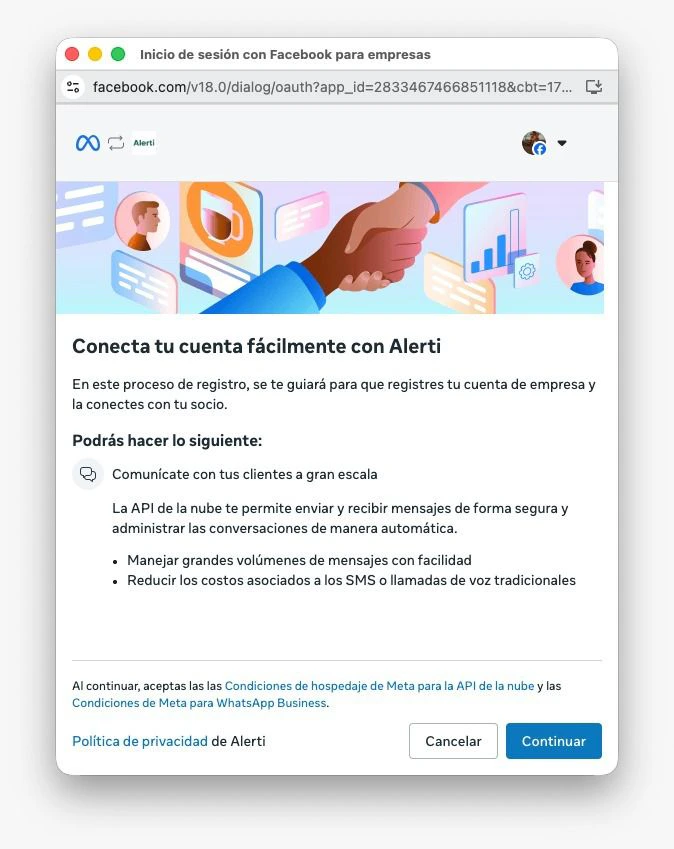
3
Seleccioná el negocio y la cuenta de WhatsApp
En la ventana de Meta, elegí el portfolio comercial donde administrás la marca de tu tienda. Luego seleccioná la cuenta de WhatsApp Business que querés conectar o elegí Conecta una app de WhatsApp Business si todavía no tenés una.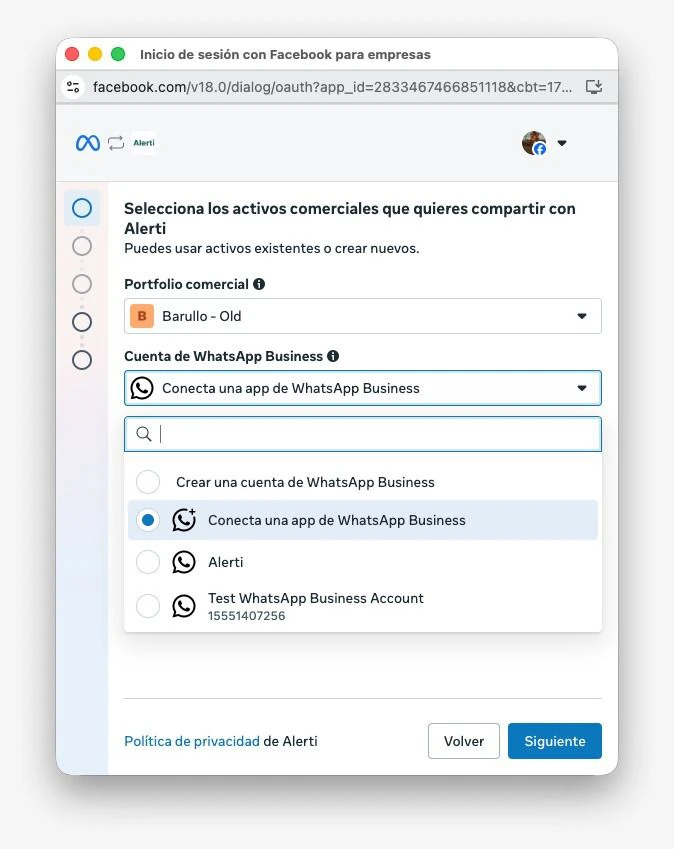
4
Ingresá el número de WhatsApp Business
Escribí el número que ya usás en la app de WhatsApp Business.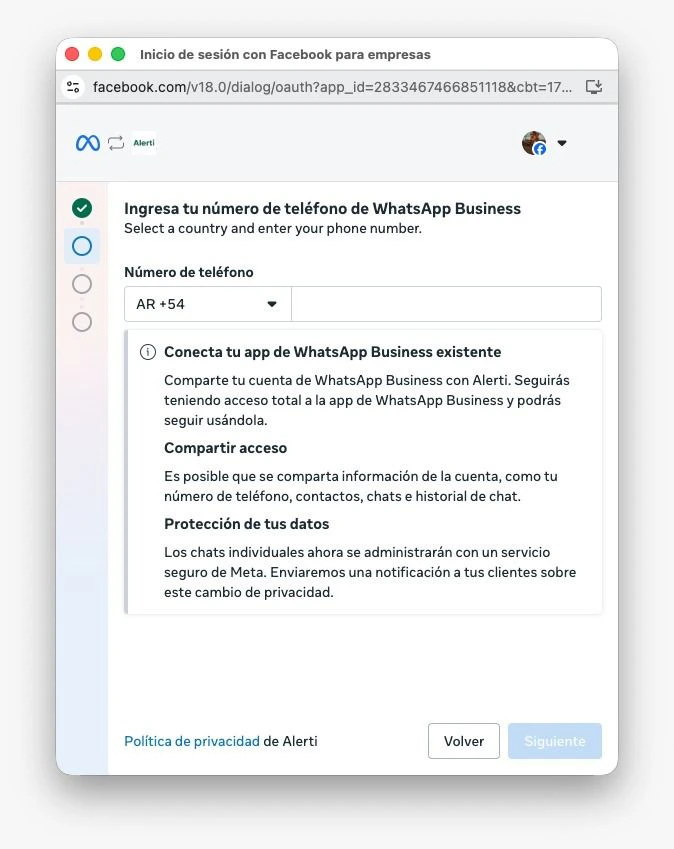
5
Confirmá desde WhatsApp Business
Meta va a enviarte un mensaje de Facebook Business dentro de WhatsApp Business. Abrí el mensaje y tocá Connect para continuar.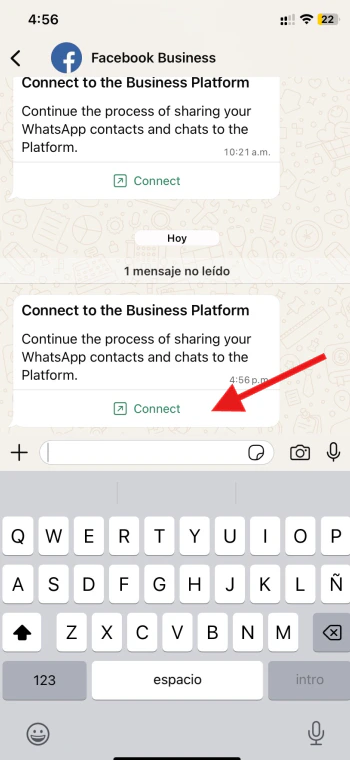
6
Conectate a la plataforma para empresas
En la pantalla de WhatsApp Business, tocá Conéctate a la plataforma para empresas. Esto confirma que querés compartir la cuenta con Alerti manteniendo el acceso a la app.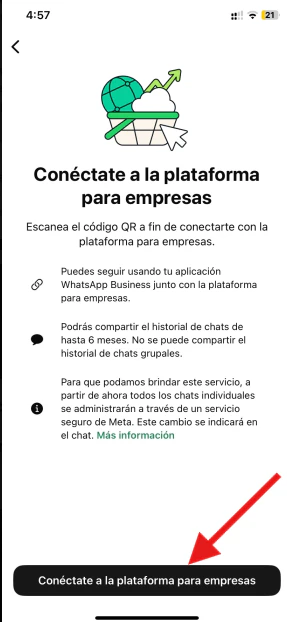
7
Aceptá los permisos
Confirmá los permisos solicitados por Meta. Después de tocar Conéctate a la plataforma para empresas, WhatsApp va a abrir el escáner: usalo para escanear el QR que muestra Meta y completar la vinculación.
8
Confirmá la conexión en Alerti
Volvé a Configuración > WhatsApp. Alerti va a mostrar si la cuenta quedó lista, si el nombre visible quedó pendiente de revisión o si falta alguna acción.
Estados después de conectar
- Meta quedó conectado: ya podés avanzar a tus mensajes y plantillas.
- Plantilla pendiente: Alerti preparó el mensaje, pero Meta todavía debe aprobar la plantilla antes de enviar.
- Nombre visible pendiente: Meta aceptó la cuenta, pero todavía revisa el nombre que verán tus clientes.