1
Conectá WhatsApp
Ingresá a Configuración y, en Tienda y canales, seleccioná WhatsApp. Elegí Código QR o Meta. Para empezar rápido, la conexión por código QR se completa en un minuto. Más detalle en Conectar WhatsApp.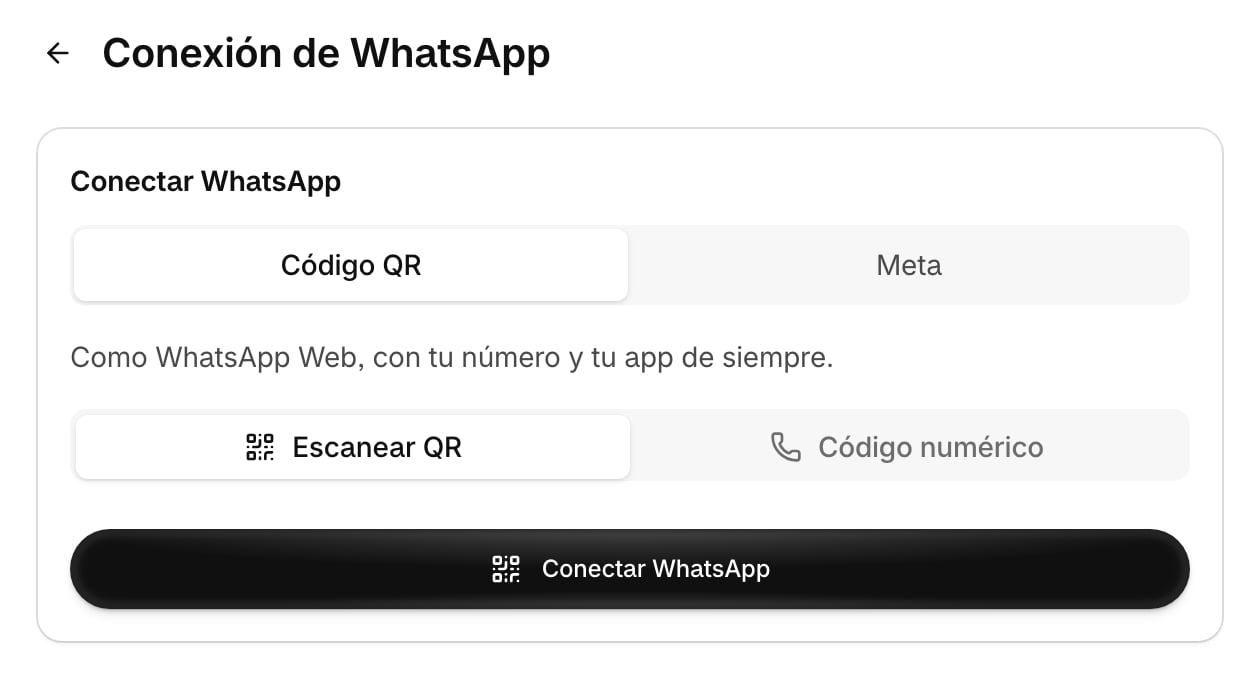
2
Activá las automatizaciones principales
Ingresá a Automatizaciones › Explorar. Hacé clic en Configurar en Carrito abandonado y en Pago pendiente. Cada una se crea como borrador con mensajes sugeridos. Revisá el texto y hacé clic en Activar.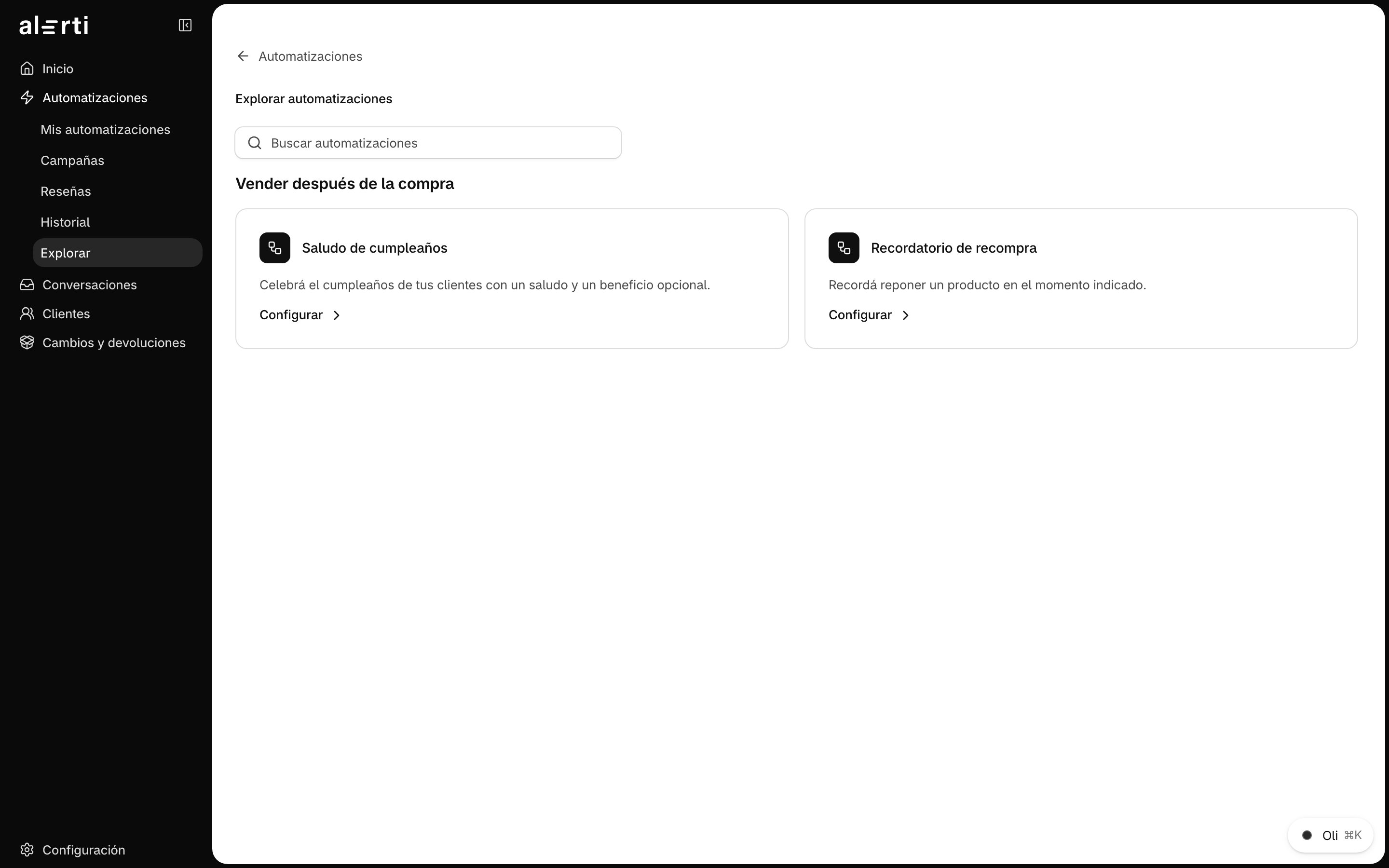
3
Enviar mensaje de prueba
En Inicio, el tercer paso de la guía te manda el mensaje de carrito abandonado a tu celular. Revisá el número y hacé clic en Enviar, o en Saltar si preferís esperar al primer envío real. Con Meta, los mensajes salen cuando Meta aprueba las plantillas y el paso se completa solo con el primer envío.
4
Revisá los resultados
En Inicio vas a ver los mensajes enviados y las ventas recuperadas. El estado de cada mensaje está en Automatizaciones › Historial.
Con Oli
Escribile a Oli “¿Qué me falta para empezar?”. Revisa la configuración de tu tienda, arma un plan con los próximos pasos y los prepara de a uno para que los confirmes. Más detalle en Oli.Siguientes pasos
- Sumá Confirmación de compra y Pedido enviado para avisar a tus clientes el estado de su pedido.
- Si tenés el agente habilitado, cargá su conocimiento en Agente › Conocimiento para que responda consultas.
- Si tus clientes pagan por transferencia, revisá los comprobantes en Inicio › Pendientes.