- El número ya está conectado a otro CRM o proveedor.
- No querés seguir usando la app de WhatsApp Business en el celular para ese número.
- Vas a configurar un número nuevo para envíos automáticos.
- Vas a usar un número provisto por Meta.
- Necesitás una conexión directa con WhatsApp Business Platform.
Antes de empezar
Revisá estos puntos antes de iniciar la conexión:- Tenés que iniciar sesión con un usuario que tenga permisos de administrador en el negocio de Meta.
- Definí el nombre visible que querés mostrar en WhatsApp. Debe coincidir con la marca o el nombre comercial de tu tienda.
- Si usás un número propio, debe poder recibir SMS o llamada para verificarlo.
- Evitá pedir el código de verificación muchas veces seguidas. Meta puede bloquear temporalmente nuevos intentos.
- Tener un sitio web o perfil público de la marca ayuda a la revisión. Si no tenés, usá un perfil comercial consistente.
- Si usás bloqueadores de ventanas emergentes, desactivalos durante la conexión.
Conectar con nombre visible
1
Abrí la configuración de WhatsApp
En Alerti, entrá a Configuración > WhatsApp.
2
Elegí Meta API
Seleccioná API Oficial (Meta). En el asistente de Alerti, elegí Quiero conectar un número nuevo o gestionado por Meta.Alerti te va a mostrar una checklist previa con número apto, permisos admin, sitio o perfil público recomendado y ventanas emergentes habilitadas.
3
Creá una cuenta de WhatsApp Business
En la ventana de Meta, seleccioná el portfolio comercial y elegí Crear una cuenta de WhatsApp Business.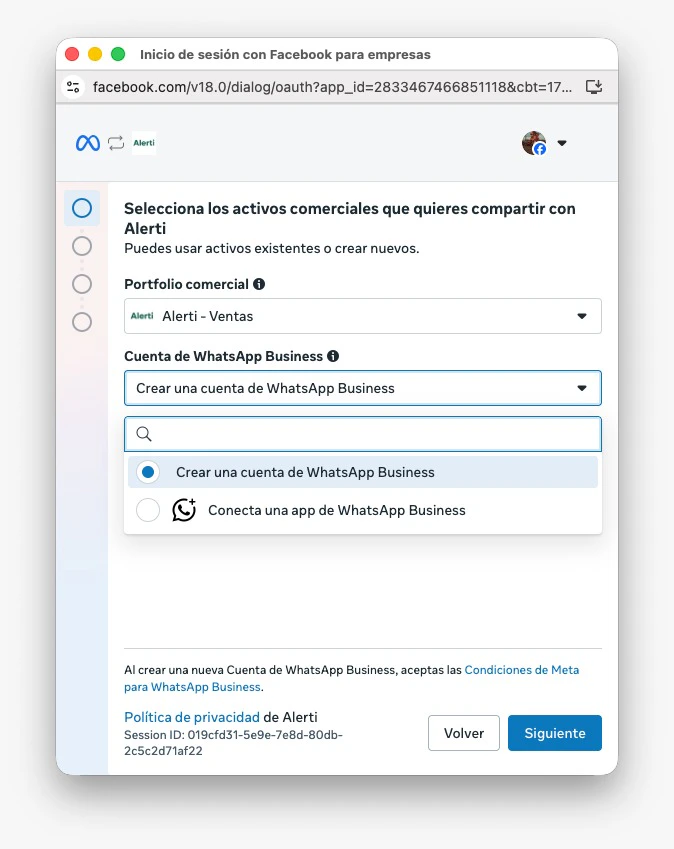
4
Completá la información comercial
Cargá el nombre del negocio, la categoría, el país, el sitio web y la zona horaria. Estos datos ayudan a Meta a revisar la cuenta.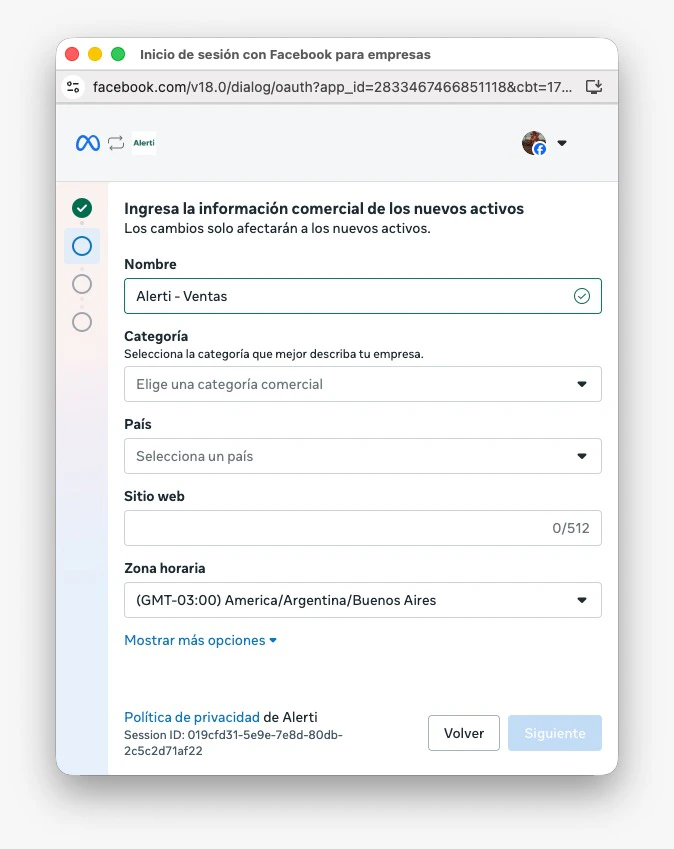
5
Elegí usar solo un nombre visible
Seleccioná Usar solo un nombre visible. Esta opción permite enviar mensajes donde las personas ven el nombre del negocio en el chat.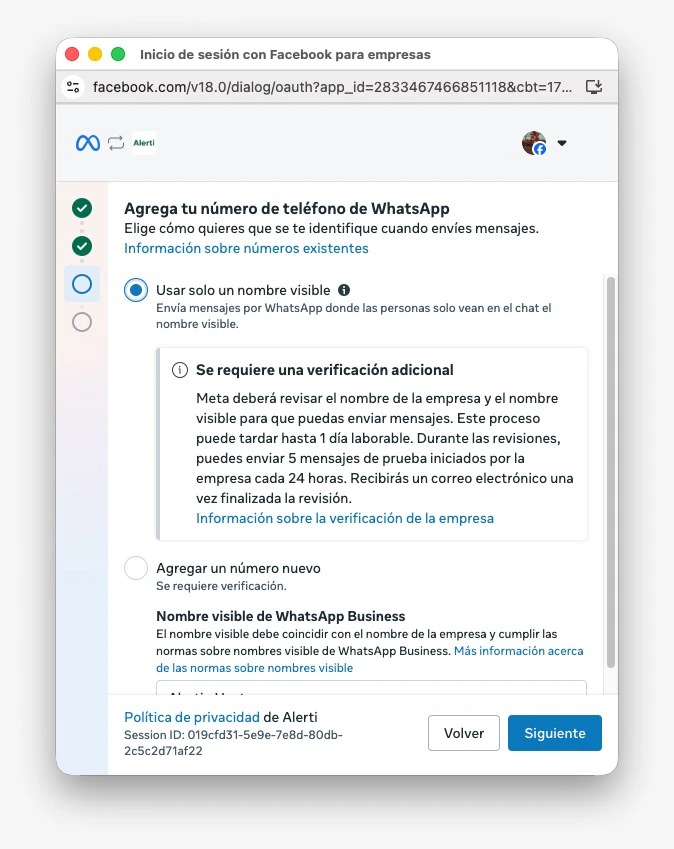
6
Ingresá el nombre visible
Escribí el nombre visible de WhatsApp Business y hacé clic en Siguiente. Usá un nombre claro y consistente con tu marca.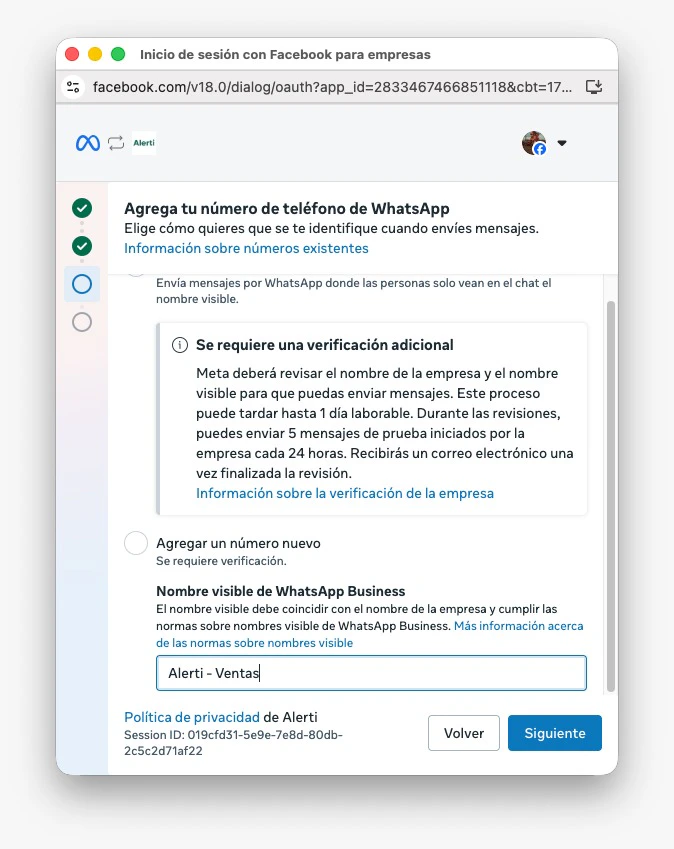
7
Aceptá los permisos
Confirmá los permisos solicitados por Meta para que Alerti pueda consultar el estado de la conexión y enviar mensajes.
8
Confirmá la conexión en Alerti
Volvé a Configuración > WhatsApp. Alerti va a mostrar si la conexión quedó lista, si el nombre visible quedó pendiente o si Meta rechazó algo que haya que corregir.