Ver tus clientes
Ingresá a Clientes › Todos. Buscá por nombre, email o teléfono, y ordená por última compra, cantidad de compras o gasto total. Al abrir un cliente ves sus compras, su gasto, su última compra y su cumpleaños, si lo dejó.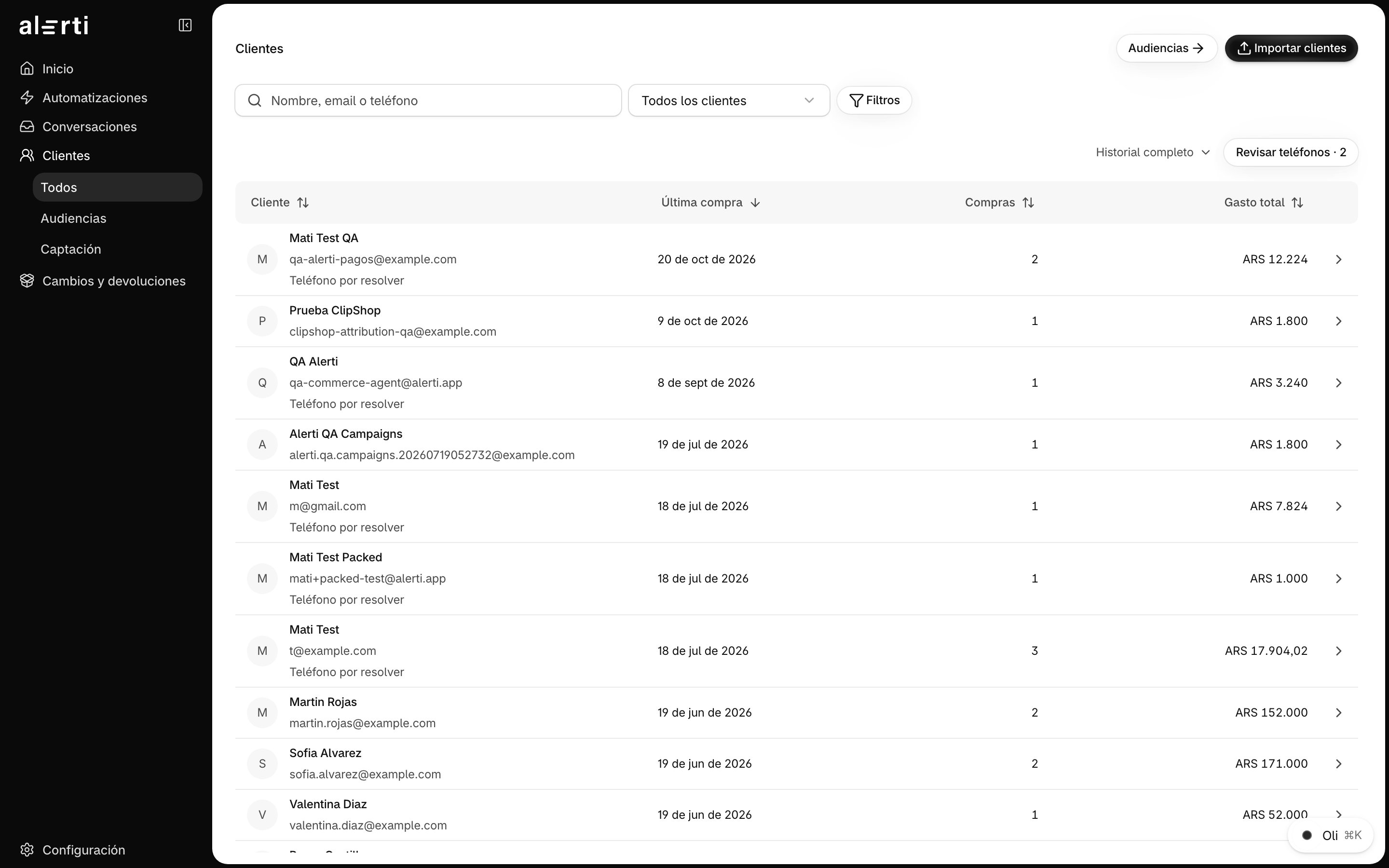
Crear una audiencia
1
Filtrá
En Clientes › Todos, elegí Filtros personalizados y combiná las condiciones que necesites:
- compraron un producto o una categoría;
- gastaron al menos un monto;
- cantidad de compras;
- última compra en los últimos días, o hace más de cierta cantidad de días;
- una etiqueta de clientes, como «mayoristas».
2
Guardá la audiencia
Hacé clic en Guardar audiencia y ponele un nombre, por ejemplo «compradores de jeans». La audiencia se actualiza sola cuando cambian los datos de tus clientes.
Importar contactos con un CSV
1
Prepará el archivo
Un CSV en UTF-8, de hasta 10.000 filas y 2 MB, con la columna
telefono (con código de país, por ejemplo 5491123456789). Las columnas nombre y email son opcionales.2
Subilo
En Clientes, hacé clic en Importar clientes (o Importar CSV en Audiencias), poné un nombre a la lista y elegí el archivo.
3
Revisá e importá
Hacé clic en Revisar archivo. Vas a ver cuántos contactos son nuevos, cuántos ya estaban, cuáles están repetidos o son inválidos. Confirmá con Importar y guardar lista.